Photoshop制作可愛的糖果餅干字【英】(4)
文章來源于 Tutsplus,感謝作者 Rose 給我們帶來經精彩的文章!設計教程/國外教程/國外教程2017-12-25
7. How to Create a Smooth Glaze Style Double-click the Glaze 01 layer to apply the following layer style: Step 1 Add a Bevel and Emboss with these settings: Size: 9 Soften: 9 Check the Anti-aliased b
7. How to Create a Smooth Glaze Style
Double-click the Glaze 01 layer to apply the following layer style:
Step 1
Add a Bevel and Emboss with these settings:
Size: 9
Soften: 9
Check the Anti-aliased box
Highlight Mode: Soft Light
Color: #b08965
Shadow Mode:
Color: #b69c5e
Opacity: 35%

Step 2
Add a Contour with these settings:
Contour: Half Round
Check the Anti-aliased box.
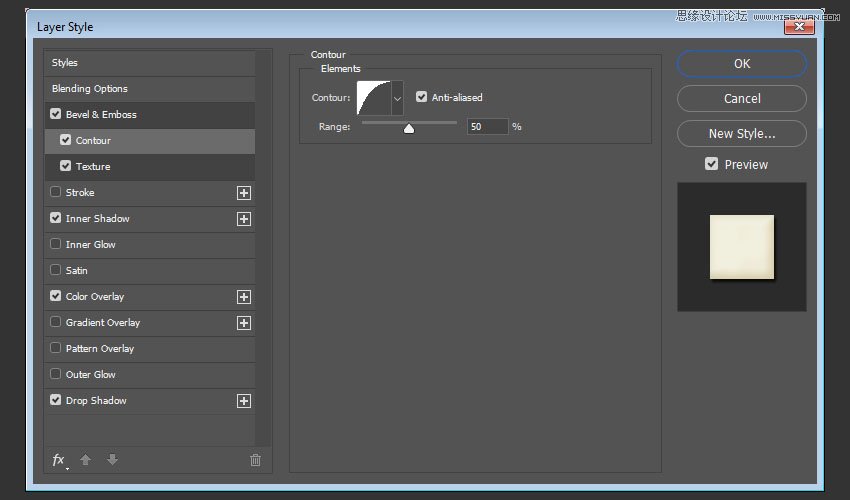
Step 3
Add a Texture with these settings:
Pattern: Clouds
Depth: 25%
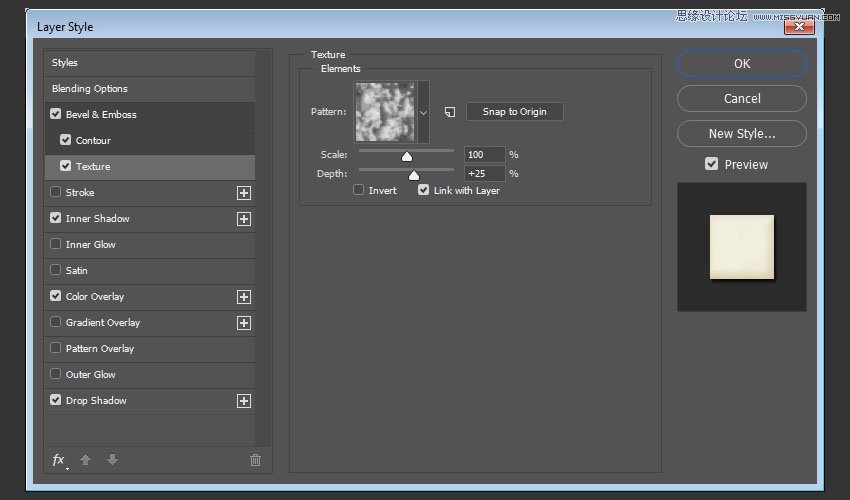
Step 4
Add an Inner Shadow with these settings:
Color: #d3d1c8
Opacity: 35%
Distance: 3
Size: 7

Step 5
Add a Color Overlay with these settings:
Color: #f1efde

Step 6
Add a Drop Shadow with these settings:
Blend Mode: Linear Burn
Color: #2c1c0b
Opacity: 15%
Distance: 3
Size: 3
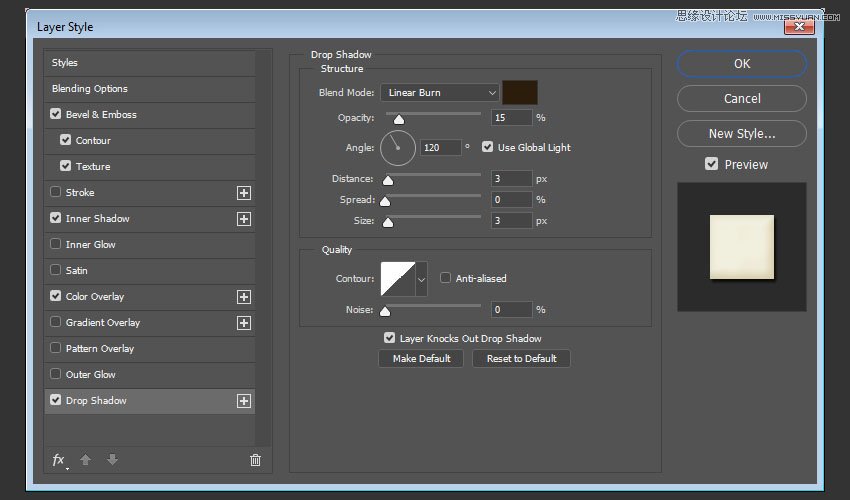
This will create a soft glaze style.

 情非得已
情非得已
推薦文章
-
 Photoshop制作復古風格的老照片效果【英】2018-04-23
-
 Photoshop合成長著創意大樹的長頸鹿【英】2018-04-23
-
 Photoshop合成冰凍特效的金魚場景【英】2018-02-10
-
 Photoshop合成夢幻風格的森林場景【英】2018-02-10
-
 Photoshop合成正在施法的巫師【英】2018-02-10
-
 Photoshop制作金屬質感的3D立體字【英】2018-01-09
-
 Photoshop設計火焰燃燒藝術字教程【英】2018-01-09
熱門文章
-
Photoshop制作復古風格的老照片效果【英】
相關文章11882018-04-23
-
Photoshop合成長著創意大樹的長頸鹿【英】
相關文章13832018-04-23
-
Photoshop合成冰凍特效的金魚場景【英】
相關文章34052018-02-10
-
 Photoshop制作黃金質感立體字【英】
相關文章7422018-02-10
Photoshop制作黃金質感立體字【英】
相關文章7422018-02-10
-
 Photoshop制作驚艷大氣的3D立體字
相關文章14682018-02-10
Photoshop制作驚艷大氣的3D立體字
相關文章14682018-02-10
-
Photoshop合成夢幻風格的森林場景【英】
相關文章24492018-02-10
-
Photoshop合成正在施法的巫師【英】
相關文章8372018-02-10
-
 Photoshop制作復古雙重曝光字體
相關文章6532018-01-09
Photoshop制作復古雙重曝光字體
相關文章6532018-01-09
