3DMAX中利用粒子流制作積雪效果圖(3)
文章來源于 3DXY,感謝作者 3D學院 給我們帶來經精彩的文章!設計教程/設計教程/3DMAX教程2015-09-12
7.選擇出生按鈕,在右方的修改器中,將發射停止改為0,這樣在開始的第一幀時便會產生所有粒子,數量是用來控制最終渲染出來的雪的數量,為了不影響運行速度,我們可以先把這里的值調的低一點。 8.將速度調到100,從
7.選擇出生按鈕,在右方的修改器中,將發射停止改為0,這樣在開始的第一幀時便會產生所有粒子,數量是用來控制最終渲染出來的雪的數量,為了不影響運行速度,我們可以先把這里的值調的低一點。

8.將速度調到100,從粒子視圖面板底部的粒子倉庫中將一個碰撞測試拖曳到當前事件的底部。將場景中的全導向器UDeflector001拾取到導向器列表中。在測試的真值條件是粒子參數組中將碰撞的速度設置為停止。拖動時間滑塊,可以看到粒子與模型發生了碰撞,最終停留在模型表面上。
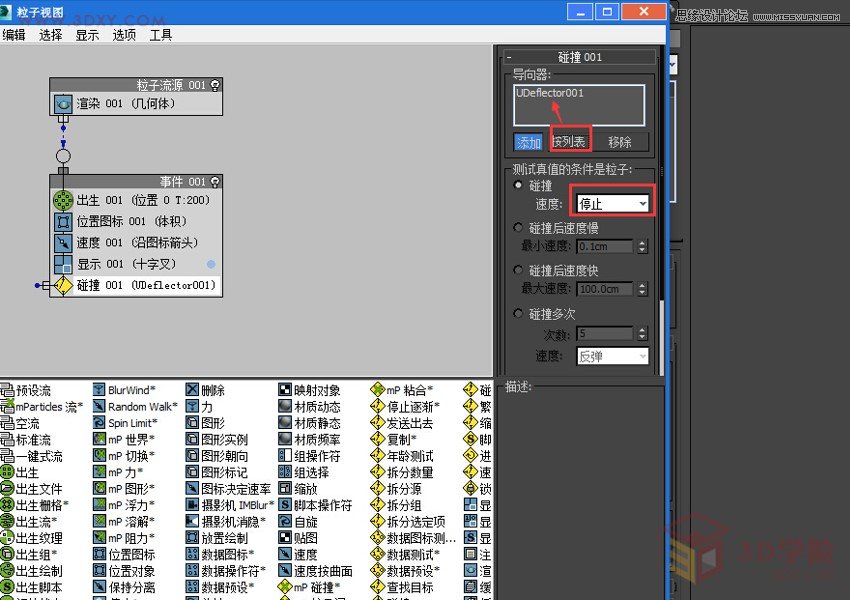
9.為了創建雪的網格模型,我們需要使用BlobMesh復合對象,然后在進入事件下面的出生,修改數量,可適當的修改高一點。因為機器速度有限在這里就給大家看一下以茶壺代替秋千的最終效果。

 情非得已
情非得已
推薦文章
-
 3ds Max實例教程:冰爽夏日餐桌場景2011-09-02
-
 室內燈光表現中異型暗藏燈打法2010-11-12
-
 室外教程:室外夜景圖制作過程2010-10-28
-
 3DsMAX制作漂亮的高貴首飾流程2010-09-02
-
 3ds MAX實例教程:制作汽車輪胎并給輪胎建模2010-06-27
-
 3D MAX新增Autodesk材質來制作環保概念車2010-06-12
-
 3D MAX使用放樣建模方法給步槍建模2010-06-12
-
 3D MAX使用NURBS方法給貪吃蟲建模2010-06-12
-
 3D MAX實例教程:制作漂亮的盆景花朵2010-05-27
-
 3D MAX實例教程:制作游戲風格場景2010-05-27
熱門文章
-
 3DXMAX制作歐式古典風格的雕花建模
相關文章18652017-09-24
3DXMAX制作歐式古典風格的雕花建模
相關文章18652017-09-24
-
 3DSMAX為VR設備制作立體交互圖像效果
相關文章5292017-09-24
3DSMAX為VR設備制作立體交互圖像效果
相關文章5292017-09-24
-
 3DSMAX制作精美的雕花圓鏡效果
相關文章6562017-09-24
3DSMAX制作精美的雕花圓鏡效果
相關文章6562017-09-24
-
 3ds Max快速打造網格特效的麋鹿效果
相關文章8752017-09-24
3ds Max快速打造網格特效的麋鹿效果
相關文章8752017-09-24
-
 3ds Max制作簡單的爆炸場景效果
相關文章9222017-09-24
3ds Max制作簡單的爆炸場景效果
相關文章9222017-09-24
-
 3ds MAX繪制逼真的勞力士手表效果圖
相關文章8992017-09-22
3ds MAX繪制逼真的勞力士手表效果圖
相關文章8992017-09-22
-
 3DMAX實例教程:制作飄揚的旗幟效果圖
相關文章63402016-06-12
3DMAX實例教程:制作飄揚的旗幟效果圖
相關文章63402016-06-12
-
 3DMAX如何制作趣味液體飛濺效果
相關文章43872016-06-12
3DMAX如何制作趣味液體飛濺效果
相關文章43872016-06-12
