3DMAX如何制作趣味液體飛濺效果(2)
文章來源于 未知,感謝作者 3D學苑 給我們帶來經精彩的文章!設計教程/設計教程/3DMAX教程2016-06-12
第三步:將貼圖以關聯(Instance )拖拽到材質編輯器。 第四步:調節漸變坡度參數如下,噪波的數量和大小,注意點擊中間的三角形滑塊將漸變坡度的顏色變為白色,坡度漸變的插值類型改為實體,坐標的偏移值和平鋪值根
第三步:將貼圖以關聯(Instance )拖拽到材質編輯器。

第四步:調節漸變坡度參數如下,噪波的數量和大小,注意點擊中間的三角形滑塊將漸變坡度的顏色變為白色,坡度漸變的插值類型改為實體,坐標的偏移值和平鋪值根據自己需要的比例進行調節,在W方向的角度改為“-90”,這些參數值的調整就跟我們平時的uvw貼圖類似,嘗試調整參數得到我們想要的效果吧!

第五步:添加刪除網格修改器就刪除了我們之前體積選擇好的面,大家可以想象一下漸變的效果。

可編輯多邊形。

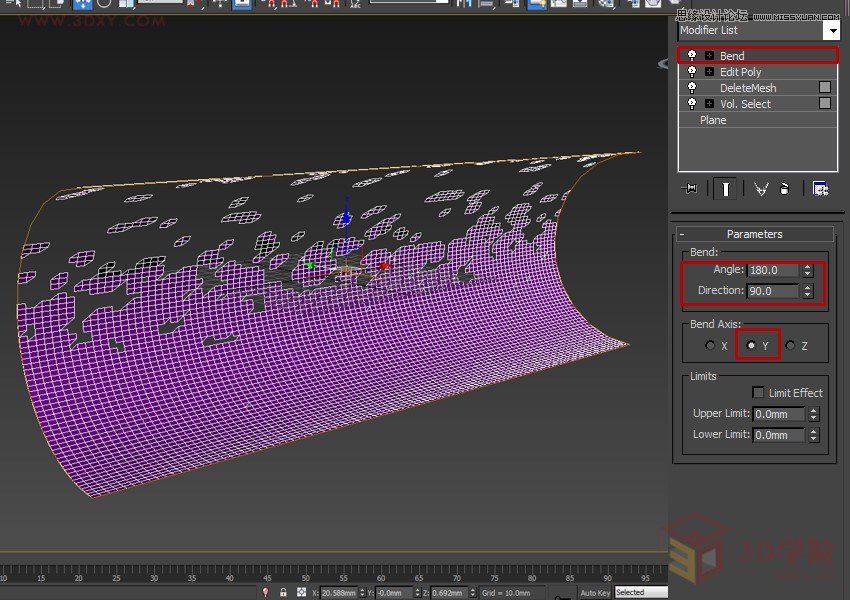
第六步:現在需要將我們的形態制作成為一個盤狀的效果,彎曲沿Y方向添加第一次彎曲,角度為180,,方向為90。
第七步:接著添加第二次彎曲,彎曲沿X軸方向,角度為360。

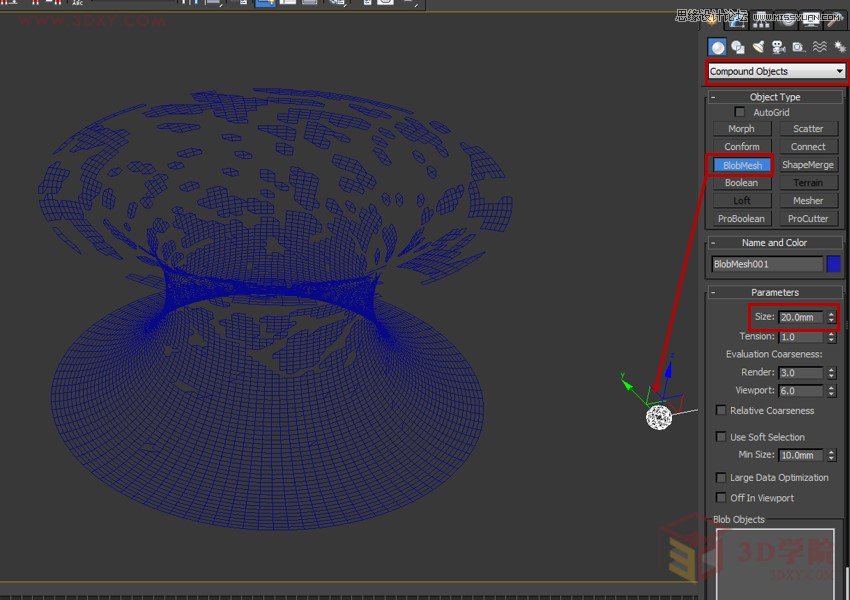
第八步:在復合對象下創建一個水滴網格,默認細分,注意細分值大小可以調整的噢。
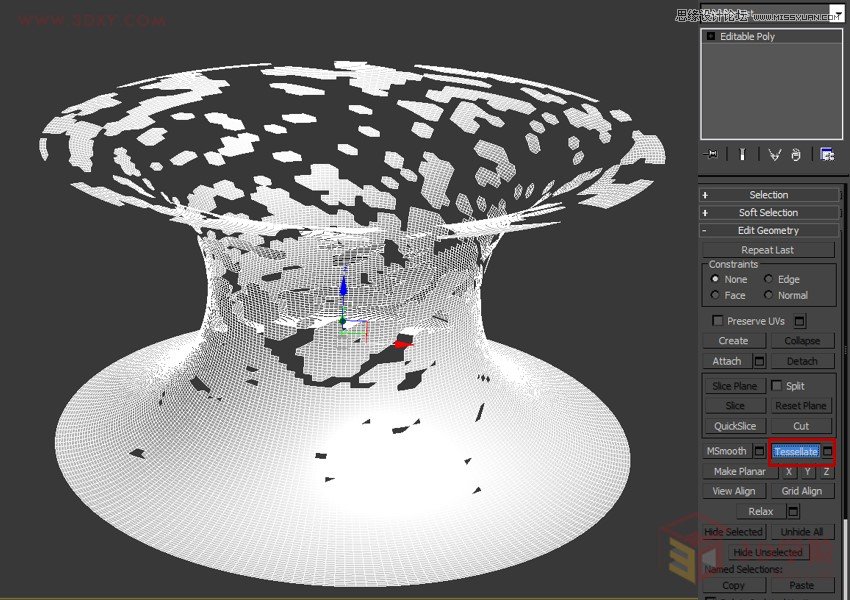
第九步:為了得到良好的細分效果,將剛才的盤狀造型轉為可編輯多邊形,增加一次細分。
 情非得已
情非得已
推薦文章
-
 3ds Max實例教程:冰爽夏日餐桌場景2011-09-02
-
 室內燈光表現中異型暗藏燈打法2010-11-12
-
 室外教程:室外夜景圖制作過程2010-10-28
-
 3DsMAX制作漂亮的高貴首飾流程2010-09-02
-
 3ds MAX實例教程:制作汽車輪胎并給輪胎建模2010-06-27
-
 3D MAX新增Autodesk材質來制作環保概念車2010-06-12
-
 3D MAX使用放樣建模方法給步槍建模2010-06-12
-
 3D MAX使用NURBS方法給貪吃蟲建模2010-06-12
-
 3D MAX實例教程:制作漂亮的盆景花朵2010-05-27
-
 3D MAX實例教程:制作游戲風格場景2010-05-27
熱門文章
-
 3DXMAX制作歐式古典風格的雕花建模
相關文章18652017-09-24
3DXMAX制作歐式古典風格的雕花建模
相關文章18652017-09-24
-
 3DSMAX為VR設備制作立體交互圖像效果
相關文章5292017-09-24
3DSMAX為VR設備制作立體交互圖像效果
相關文章5292017-09-24
-
 3DSMAX制作精美的雕花圓鏡效果
相關文章6562017-09-24
3DSMAX制作精美的雕花圓鏡效果
相關文章6562017-09-24
-
 3ds Max實例教程:模型轉化浮雕效果
相關文章7112017-09-24
3ds Max實例教程:模型轉化浮雕效果
相關文章7112017-09-24
-
 3ds Max快速打造網格特效的麋鹿效果
相關文章8752017-09-24
3ds Max快速打造網格特效的麋鹿效果
相關文章8752017-09-24
-
 3ds Max制作簡單的爆炸場景效果
相關文章9222017-09-24
3ds Max制作簡單的爆炸場景效果
相關文章9222017-09-24
-
 3ds MAX繪制逼真的勞力士手表效果圖
相關文章8992017-09-22
3ds MAX繪制逼真的勞力士手表效果圖
相關文章8992017-09-22
-
 3DMAX實例教程:制作飄揚的旗幟效果圖
相關文章63402016-06-12
3DMAX實例教程:制作飄揚的旗幟效果圖
相關文章63402016-06-12
