Photoshop繪畫教程:《秘密特工》海報繪制過程解析
文章來源于 火星時代,感謝作者 情非得已 給我們帶來經精彩的文章!設計教程/PS教程/鼠繪教程2010-10-28
在這篇教程中,作者講解了《秘密特工》這幅創意插畫海報的繪制過程,希望大家能夠喜歡。
在這篇教程中,作者講解了《秘密特工》這幅創意插畫海報的繪制過程,希望大家能夠喜歡。
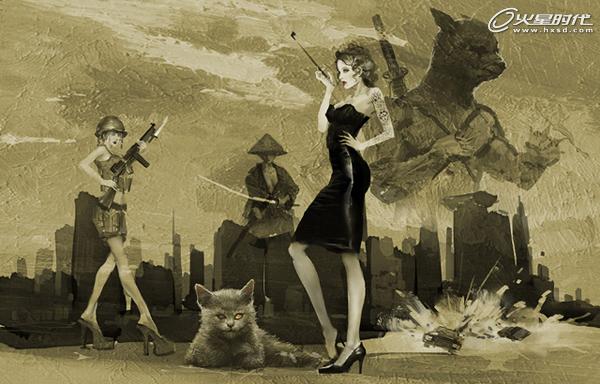
先看看最終個效果圖
第一步
在 Photoshop中,新建一個A3尺寸的空白文件。根據先前的構思,用自定義的濕邊筆觸,分圖層,用單色,分別畫出畫面中的各個元素。作為起稿階段,盡可能把形狀處理得平面化一些,但是需要關注形狀之間的組合效果,包括各個畫面元素之間的空間感。我希望用蒙太奇的手法,把一些不同的造型元素,混合在一個畫面空間里,所以主次關系的決定,在畫面初稿階段就要思路清晰。(圖01)
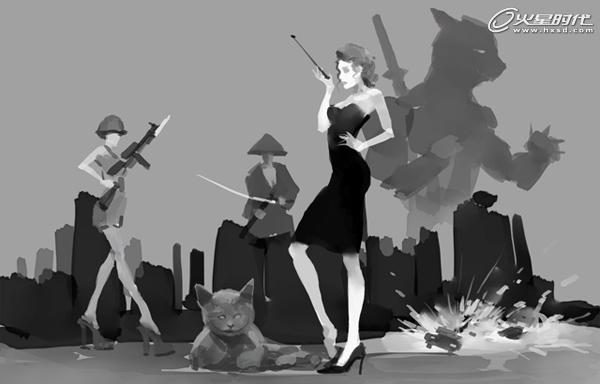
圖01
第二步
為了找一下色彩感覺,使用一張別人的油畫作品,作為肌理效果,用CTRL+T的自由變換調整圖層的大小,用于匹配當前的畫面尺寸,用“疊加”的圖層混合模式把紋理素材層合成到當前的畫稿中,用色相/飽和度的調整圖層,給整體畫面著色。這里,我選擇了一個比較復古的棕黃色。(圖02)

圖02
第三步
新建圖層,從主體的黑衣女子開始刻畫,強化她的臉部特征,背景處的“羊駝忍者”也適當地給點形狀特征。(圖03)
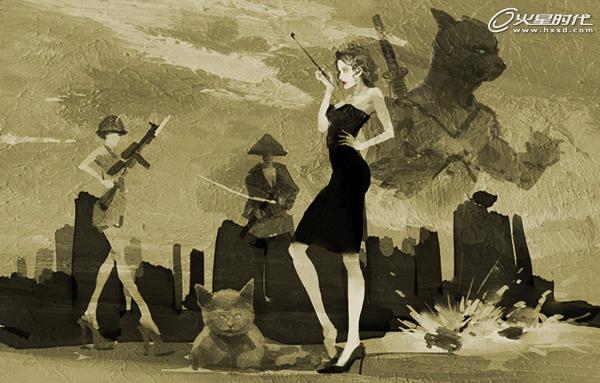
圖03
第四步
刻畫女武士和前景的貓,把貓的臉部表情畫得邪惡一些。(圖04)

圖04
第五步
再次回到主體的黑衣女子部分,開始刻畫她的五官,包括表情和眼神。并根據黑色皮裙的質感,畫出高光所在的區域。(圖05)
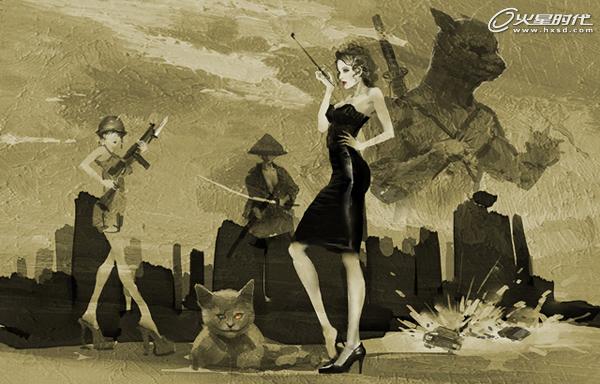
圖05
 情非得已
情非得已
推薦文章
-
 Photoshop繪制磨砂風格的插畫作品2021-03-16
-
 Photoshop結合AI制作扁平化滑輪少女插畫2021-03-11
-
 Photoshop結合AI繪制扁平化風格的少女插畫2020-03-13
-
 Photoshop結合AI繪制春字主題插畫作品2020-03-13
-
 Photoshop繪制時尚大氣的手機APP圖標2020-03-12
-
 Photoshop繪制立體感十足的手機圖標2020-03-12
-
 玻璃瓶繪畫:PS繪制玻璃質感的魔法瓶2020-03-11
-
 像素工廠:用PS設計等距像素的工廠圖標2019-03-20
-
 圣誕老人:使用PS繪制圣誕老人插畫2019-02-21
-
 Lumix相機:PS繪制粉色的照相機教程2019-01-18
熱門文章
-
Photoshop結合AI制作扁平化滑輪少女插畫2021-03-11
-
Photoshop繪制磨砂風格的插畫作品2021-03-16
-
玻璃瓶繪畫:PS繪制玻璃質感的魔法瓶
相關文章5282020-03-11
-
 蝴蝶結繪畫:PS繪制逼真的蝴蝶結圖標
相關文章7222019-01-07
蝴蝶結繪畫:PS繪制逼真的蝴蝶結圖標
相關文章7222019-01-07
-
 Photoshop詳細解析漫畫線稿后期上色技巧
相關文章5882018-06-30
Photoshop詳細解析漫畫線稿后期上色技巧
相關文章5882018-06-30
-
 Photoshop詳細解析封面海報插畫繪制技巧
相關文章3302018-06-30
Photoshop詳細解析封面海報插畫繪制技巧
相關文章3302018-06-30
-
 Photoshop詳細解析多肉植物的繪制過程
相關文章7052018-06-30
Photoshop詳細解析多肉植物的繪制過程
相關文章7052018-06-30
-
 Photoshop鼠繪時尚逼真的美女頭像
相關文章4802018-03-19
Photoshop鼠繪時尚逼真的美女頭像
相關文章4802018-03-19
-
 Photoshop設計簡潔風格的清明節插畫海報
相關文章11072017-03-29
Photoshop設計簡潔風格的清明節插畫海報
相關文章11072017-03-29
-
 Photoshop繪制不良道卡通插畫游戲人像海報
相關文章15832016-09-04
Photoshop繪制不良道卡通插畫游戲人像海報
相關文章15832016-09-04
