如何去除PS漸變時存在色階問題
文章來源于 優設,感謝作者 情非得已 給我們帶來經精彩的文章!設計教程/PS教程/其他教程2013-05-03
多次在群里討論色階問題,我現在說說經驗。最近大家對這個問題比較關注也在探討,我想你也肯定會在以后的設計工作中遇到,推薦收藏,請查看大圖。
多次在群里討論色階問題,我現在說說經驗。最近大家對這個問題比較關注也在探討,我想你也肯定會在以后的設計工作中遇到,推薦收藏,請查看大圖。
想必大家都遇到過這樣的情況,作圖會在背景常用一些漸變,這樣就很容易出現一個問題,就是傳說中的“色帶”。任憑你用各種方法去解決,你感覺它總是存在。
下面就是簡單兩步,對于這個可恥的色帶我是怎么解決的。在PS中,由黑到白是有255個層級的,也就是當你拉一個從黑到白的徑向漸變,實際上是由255個圈環組成。如果你足夠仔細也許可以看到。RGB三個通道也是同理。
下面是一個灰色漸變,由于白沒有到255,黑也沒有到0,所以這個可能只有100個圈環組成——“當然我沒辦法數清O(∩_∩)O哈哈~”像這樣層級很少的漸變色帶就特別明顯。
看圖一,有明顯的色帶,切入正題了!

第一步
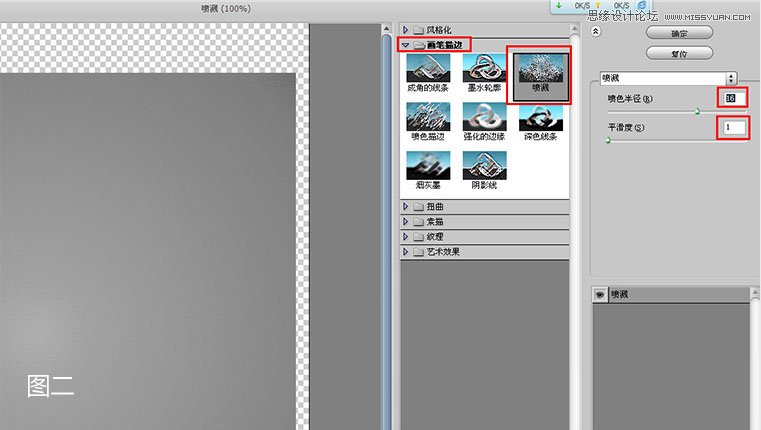
打開濾鏡庫/畫壁描邊/噴濺 (圖二)
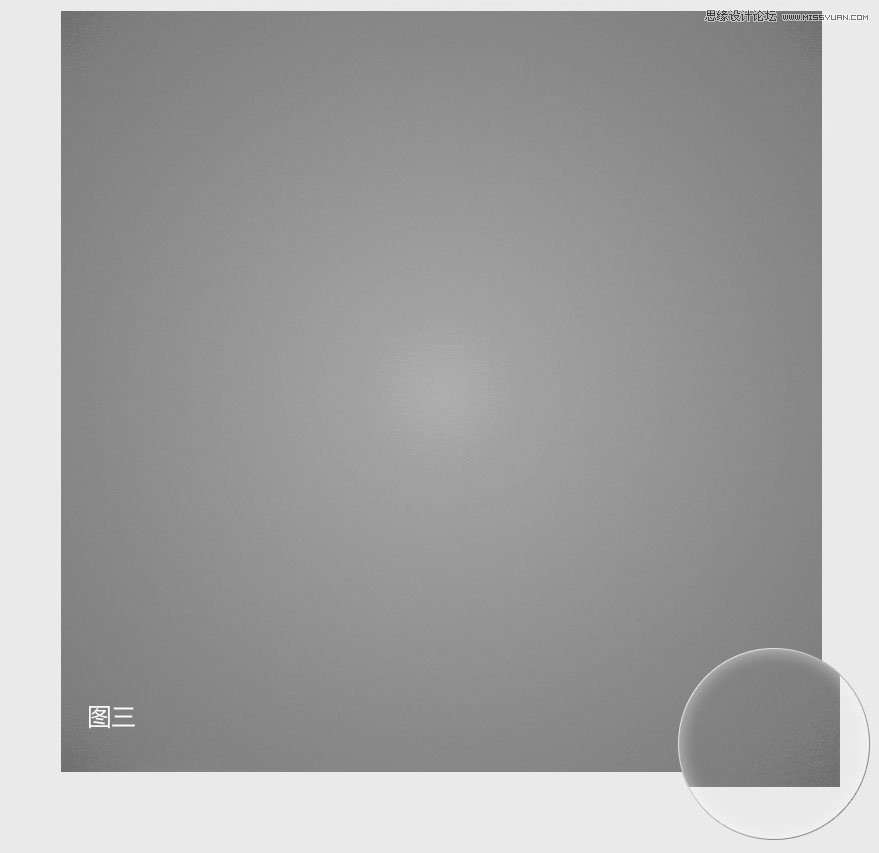
先把平滑度直接調成1,再調噴色半徑,查看預覽圖就能得到圖三的效果。當然這一步很多人用添加雜色也可以實現,但是比較麻煩。還是新建圖層更好。
第二步
細心地朋友可以觀察到,其實這個美麗的平滑效果是存在噪點的。解決噪點問題,不用我說都知道——高斯模糊一下就好了。
這一步我要說明的是:點到為止,放大了來調數值,只要噪點消失就不要再模糊了,否則又會出現色帶,而且和原圖相比變化會很大。
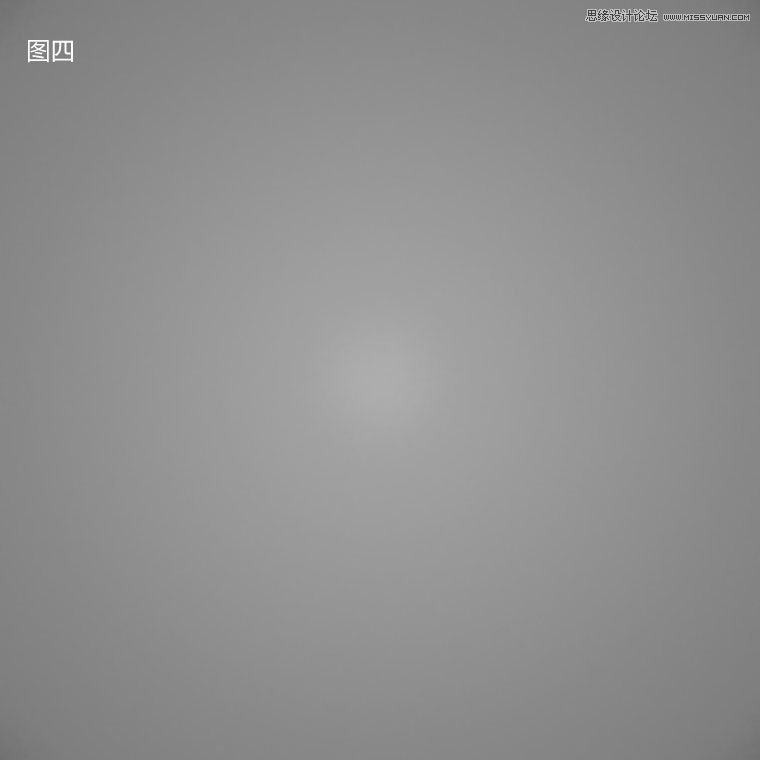
這是灰色,有其他顏色我都試過很多次,一樣適用。當然這并不是唯一的方法,有更好的方法還希望拿出來分享,
 情非得已
情非得已
推薦文章
-
 Photoshop詳解商業磨皮中如何提升照片質感2020-03-19
-
 直方圖原理:實例解析PS直方圖的應用2019-01-17
-
 工具原理:詳解PS漸變映射的使用技巧2019-01-10
-
 Photoshop CC 2019 20.0中文版新功能介紹2018-10-24
-
 Photoshop詳解ACR漸變濾鏡在后期的妙用2018-09-29
-
 Photoshop通過調色實例解析直方圖使用技巧2018-09-29
-
 Photoshop詳細解析CameraRaw插件使用2018-03-29
-
 Photoshop解析新手必須知道的學習筆記2017-06-05
-
 Photoshop詳細解析曲線工具的使用原理2017-02-08
-
 Photoshop詳細解析鋼筆工具的高級使用技巧2016-12-08
熱門文章
-
Photoshop詳解商業磨皮中如何提升照片質感
相關文章10402020-03-19
-
 光影技巧:如何快速解決合成中的光影技巧
相關文章4222019-07-24
光影技巧:如何快速解決合成中的光影技巧
相關文章4222019-07-24
-
 心得技巧:詳解PS文件存儲容量過大的問題
相關文章8582019-03-08
心得技巧:詳解PS文件存儲容量過大的問題
相關文章8582019-03-08
-
 插畫技巧:如何給插畫添加滿意的效果
相關文章5892019-01-17
插畫技巧:如何給插畫添加滿意的效果
相關文章5892019-01-17
-
 Photoshop詳解如何為照片尋找最佳的銳化方法
相關文章5072018-10-10
Photoshop詳解如何為照片尋找最佳的銳化方法
相關文章5072018-10-10
-
 Photoshop解決風光攝影中的大光比問題
相關文章4192018-01-26
Photoshop解決風光攝影中的大光比問題
相關文章4192018-01-26
-
 Photoshop如何通過二次構圖拯救攝影廢片
相關文章5682017-12-08
Photoshop如何通過二次構圖拯救攝影廢片
相關文章5682017-12-08
-
 Photoshop詳解后期中如何塑造照片的立體感
相關文章8702017-09-07
Photoshop詳解后期中如何塑造照片的立體感
相關文章8702017-09-07
