Photoshop解決風光攝影中的曝光問題
文章來源于 蜂鳥網,感謝作者 張洪域 給我們帶來經精彩的文章!我們在拍攝風光時,不可避免的總會碰到一些大光比的環境,如何解決大光比環境下高光與暗部的曝光問題,我推薦一種超簡單的的方法,蒙板,這就是我解決這個問題的核心手段。
那么現在我用最通俗的語句幫大家徹底搞明白蒙板到底是怎樣煉成的。
1、前期準備

圖1
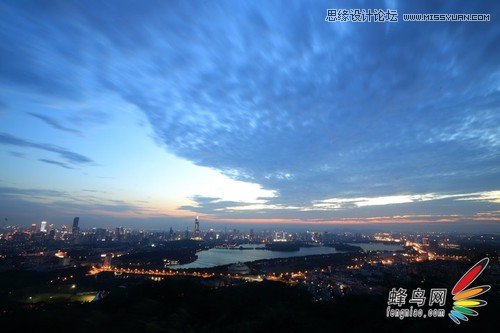
圖2

圖3
首先你需要拍攝至少兩張不同曝光的照片,一張對地面曝光(此時天空必然過曝,毫無細節,如圖1),另一張對天空曝光(此時地面必然欠曝,暗部細節一片死黑,如圖2)。
我想只要稍微有些攝影基礎的朋友都不難拍出這樣的照片。這一步請使用手動檔曝光,不要開包圍曝光模式。
后期的思路就是保留圖1的地面部分和圖2的天空部分進行合成(如圖3),簡單吧!搞懂了這步就可以接著往下看了!
后面就開始打開PS軟件了,進行后期了。
2、新建蒙版
打開電腦,點進PS,把你拍攝到的兩張素材拖進去,像我這樣作為兩個圖層一上一下的重疊排起來。
然后點我紅圈畫出來的小圖標,此時上面的圖層會自動套了一個白框,這就是傳說中的蒙版!
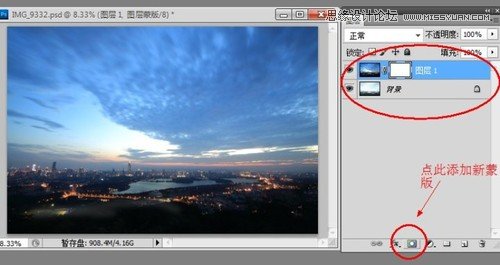
添加新蒙板
引申:
什么是蒙版?圖層、蒙版、通道這是PS的三大核心,很多初學者頂多知道個圖層,后兩樣就完全搞不懂了。其實蒙版就是蒙在圖層上的板子。不光在PS里,在我們生活中也很常見。比如馬路邊經常看見工人用噴漆在墻上噴字,先在墻上敷一層刻了字的板子,然后開始噴,噴完把板子拿掉,墻上就有方方正正的漢字了。
PS的蒙版也是同樣的道理,其中有黑白兩色,白色代表蓋起來的部分,黑色就是挖空透到下方的部分。
當然還有灰色,就是半遮半蓋的意思,灰色越深代表透明度越高,灰成黑色就全透了。反之灰的越淺代表透的越少,全白就完全蓋住了。
3、開刷
蒙版建好我們就開始涂刷了,這里要記住刷的思路是什么,我就不再重復了大家自己回顧一下。
首先選擇畫筆工具(快捷鍵B或左側邊框欄點選),按快捷鍵D切換成默認的黑白雙色,黑色作為當前色,然后選好合適的硬度和半徑。開始粗略的涂抹出下半部分。如此照片下半部分神奇的變亮了。
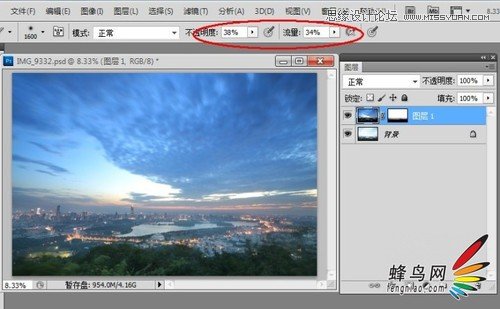
切換不透明度和流量的百分比
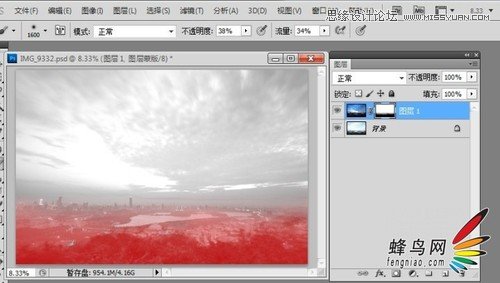
紅色代表被刷的部分
涂好后再切換不透明度和流量的百分比至30%左右(默認是100%)開始仔細涂刷邊界過渡部分,這一步一定要細,來回反復的涂抹。可以用快捷鍵X來切換黑色和白色,再不停的根據需要更改不透明度和流量的百分比。細微的地方還要借助放大鏡放大到100%,再把筆刷半徑調的很細,然后輕輕的刷。如果像我一樣有個數位板,那就更方便了。
 情非得已
情非得已
-
 Photoshop詳解商業磨皮中如何提升照片質感2020-03-19
-
 直方圖原理:實例解析PS直方圖的應用2019-01-17
-
 工具原理:詳解PS漸變映射的使用技巧2019-01-10
-
 Photoshop CC 2019 20.0中文版新功能介紹2018-10-24
-
 Photoshop詳解ACR漸變濾鏡在后期的妙用2018-09-29
-
 Photoshop通過調色實例解析直方圖使用技巧2018-09-29
-
 Photoshop詳細解析CameraRaw插件使用2018-03-29
-
 Photoshop解析新手必須知道的學習筆記2017-06-05
-
 Photoshop詳細解析曲線工具的使用原理2017-02-08
-
 Photoshop詳細解析鋼筆工具的高級使用技巧2016-12-08
-
 光影技巧:如何快速解決合成中的光影技巧
相關文章4222019-07-24
光影技巧:如何快速解決合成中的光影技巧
相關文章4222019-07-24
-
 攝影后期:分析后期作品畫面和確認思路
相關文章5492019-04-01
攝影后期:分析后期作品畫面和確認思路
相關文章5492019-04-01
-
 調色技巧:唯美人像中膚色的精準把控
相關文章7262019-04-01
調色技巧:唯美人像中膚色的精準把控
相關文章7262019-04-01
-
 移日大法:用PS解決攝影后期作品中的光線
相關文章9402019-03-23
移日大法:用PS解決攝影后期作品中的光線
相關文章9402019-03-23
-
 心得技巧:詳解PS文件存儲容量過大的問題
相關文章8582019-03-08
心得技巧:詳解PS文件存儲容量過大的問題
相關文章8582019-03-08
-
 工具使用:詳解PS曝光度工具的使用技巧
相關文章9052019-01-26
工具使用:詳解PS曝光度工具的使用技巧
相關文章9052019-01-26
-
直方圖原理:實例解析PS直方圖的應用
相關文章7402019-01-17
-
 Photoshop使用曝光合并完成優質的后期作品
相關文章3062018-10-10
Photoshop使用曝光合并完成優質的后期作品
相關文章3062018-10-10
