Photoshop制作唯美的雙流光GIF動畫簽名(2)
文章來源于 百度貼吧,感謝作者 大空天海翼 給我們帶來經精彩的文章!設計教程/PS教程/簽名教程2015-08-04
這里我選的是新細明體12號,無效果 第四步,同樣新建一個圖層,選擇你想要的流光顏色,用畫筆工具在字體左邊畫一條直線 畫好,ctrl+j復制一層,有了圖層3副本,把副本的直線從左邊移到右邊 第五步,打開動畫窗口,
這里我選的是新細明體12號,無效果

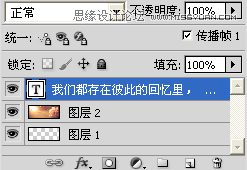
第四步,同樣新建一個圖層,選擇你想要的流光顏色,用畫筆工具在字體左邊畫一條直線


畫好,ctrl+j復制一層,有了圖層3副本,把副本的直線從左邊移到右邊

第五步,打開動畫窗口,復制一幀。這時候有兩條直線,一左一右

把圖層3里面左邊的直線移動到右邊重疊起來,這時只有一條直線了

再把副本里右邊的直線移動到左邊,又出現了兩條直線

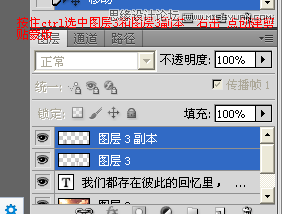
第六步,按住ctrl選中圖層3和副本兩個圖層,右擊鼠標選擇創建剪貼蒙版
第七步,點回第一幀,點擊過渡按鈕,選擇過渡的幀數,這里我選了25


最后一步,新建一個圖層署名,存儲為web和設備所用格式。

最終效果圖

 情非得已
情非得已
推薦文章
-
 Photoshop詳細解析簽名作品中排字技巧2014-09-09
-
 Photoshop制作漢服妹子簽名教程2013-01-17
-
 Photoshop如何制作簽名教程思路全解析2012-07-23
-
 Photoshop制作桃花依舊笑春風古風簽名教程2012-07-22
-
 Photoshop制作色彩艷麗的古風簽名教程2012-07-13
-
 Photoshop設計剪貼動漫風格的簽名教程2012-07-12
-
 Photoshop制作藍色夢幻動漫簽名溶圖教程2012-03-16
-
 Photoshop制作超美的動漫簽名教程2011-10-28
-
 Photoshop制作可愛的動漫簽名教程2011-07-29
-
 Photoshop在排字簽名設計的技巧總結2011-07-12
熱門文章
-
 Photoshop制作歐美復古風格的拼貼簽名效果
相關文章5772020-03-27
Photoshop制作歐美復古風格的拼貼簽名效果
相關文章5772020-03-27
-
 Photoshop使用素材制作唯美的動漫簽名效果
相關文章6592020-03-12
Photoshop使用素材制作唯美的動漫簽名效果
相關文章6592020-03-12
-
 Photoshop創意合成藍色調人像簽名教程
相關文章15472015-07-18
Photoshop創意合成藍色調人像簽名教程
相關文章15472015-07-18
-
 Photoshop制作生如夏花真人簽名教程
相關文章14502015-07-18
Photoshop制作生如夏花真人簽名教程
相關文章14502015-07-18
-
 Photoshop制作燙金字古風簽名圖效果
相關文章63742015-05-14
Photoshop制作燙金字古風簽名圖效果
相關文章63742015-05-14
-
 Photoshop簡單制作新年個性簽名教程
相關文章18822015-02-23
Photoshop簡單制作新年個性簽名教程
相關文章18822015-02-23
-
 Photoshop合成歐美風頹廢簽名教程
相關文章15432014-10-07
Photoshop合成歐美風頹廢簽名教程
相關文章15432014-10-07
-
 Photoshop制作創意的黃綠色人物簽名教程
相關文章16222014-10-07
Photoshop制作創意的黃綠色人物簽名教程
相關文章16222014-10-07
