Photoshop繪制光影交錯魔幻角色插畫(3)
文章來源于 未知,感謝作者 情非得已 給我們帶來經精彩的文章!設計教程/PS教程/鼠繪教程2016-08-02
10.增強對比效果 筆者提醒主光線來自于上方,因此前額、鼻子和顴骨都會有光線覆蓋,所以需要在這些特征部位應用更多的對比效果。筆者選用亮度/對比度調整工具,調整出滿意的對比效果。 圖10 3、完善構圖,最后調整
10.增強對比效果
筆者提醒主光線來自于上方,因此前額、鼻子和顴骨都會有光線覆蓋,所以需要在這些特征部位應用更多的對比效果。筆者選用亮度/對比度調整工具,調整出滿意的對比效果。
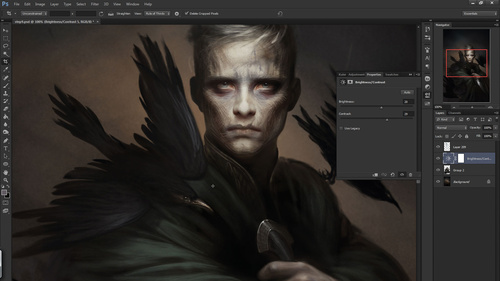
圖10
3、完善構圖,最后調整
11.完成整體構圖
在這一步,筆者完成最后的幾樣元素設計,比如背后的金環和手腕。匕首需要更加突出,否則就會陷入陰影中。筆者為匕首的刀刃增加強光線,然后用細節筆刷刻畫刀刃形狀。同時在背景中增加一些光點,這樣有助于強調場景中最暗黑的部分。

圖11
12調整場景顏色
Photoshop色彩平衡工具是圖像收尾工作的理想工具。特別是在光線強烈的情況下,它能很好地統一整個畫面的表現效果。筆者選擇在構圖中增加輕微的藍色,因為背景的主色調是橙色。
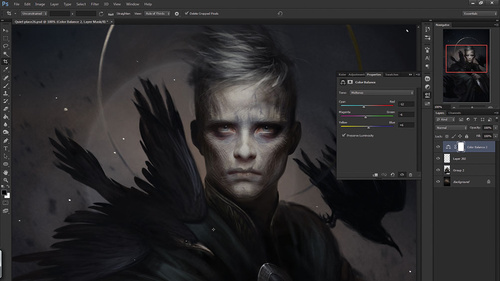
圖12
13.增加光照強度
下面就是為人物臉部增加最后的光照效果。筆者選用大軟筆刷,選用淡藍色,然后在臉部上添加光照效果,并且設置圖層混合模式為屏幕,設置低不透明度。由于光線是來自上方,剛才的光照效果同樣要對頭發做一次。
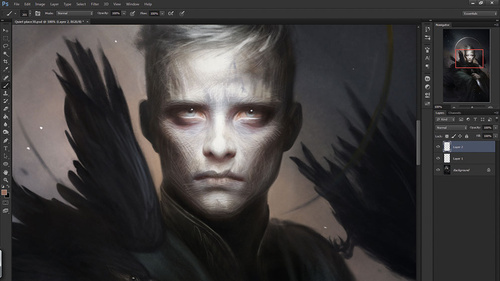
圖13
14.增加最后細節
到這里,這幅畫幾乎已經完成的。最后,筆者在環形上增加額外的發光效果,讓環形更顯神秘。然后將部分元素的輪廓模糊化處理,將每個元素都結合在一起。筆者選用模糊工具,并且配合低不透明度使用,這樣可以讓模糊濾鏡的操作空間更多。
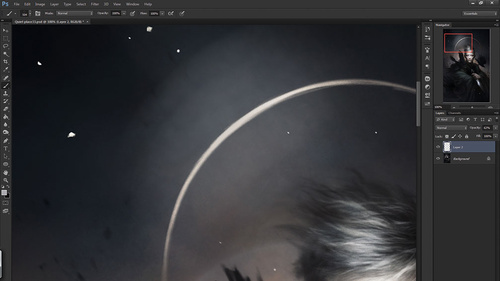
圖14
15.插畫最終完成
下面就是最終效果圖。

最終效果圖
 情非得已
情非得已
推薦文章
-
 Photoshop繪制磨砂風格的插畫作品2021-03-16
-
 Photoshop結合AI制作扁平化滑輪少女插畫2021-03-11
-
 Photoshop結合AI繪制扁平化風格的少女插畫2020-03-13
-
 Photoshop結合AI繪制春字主題插畫作品2020-03-13
-
 Photoshop繪制時尚大氣的手機APP圖標2020-03-12
-
 Photoshop繪制立體感十足的手機圖標2020-03-12
-
 玻璃瓶繪畫:PS繪制玻璃質感的魔法瓶2020-03-11
-
 像素工廠:用PS設計等距像素的工廠圖標2019-03-20
-
 圣誕老人:使用PS繪制圣誕老人插畫2019-02-21
-
 Lumix相機:PS繪制粉色的照相機教程2019-01-18
熱門文章
-
Photoshop結合AI制作扁平化滑輪少女插畫2021-03-11
-
Photoshop繪制磨砂風格的插畫作品2021-03-16
-
Photoshop繪制磨砂風格的插畫作品
相關文章1702021-03-16
-
Photoshop結合AI制作扁平化滑輪少女插畫
相關文章2032021-03-11
-
Photoshop結合AI繪制扁平化風格的少女插畫
相關文章7992020-03-13
-
Photoshop結合AI繪制春字主題插畫作品
相關文章4762020-03-13
-
 插畫教程:用PS繪制扁平化風格的插畫
相關文章5062019-03-15
插畫教程:用PS繪制扁平化風格的插畫
相關文章5062019-03-15
-
 漸變插畫:使用PSPS繪制漸變風格插畫
相關文章4872019-02-28
漸變插畫:使用PSPS繪制漸變風格插畫
相關文章4872019-02-28
-
 2.5D插畫:用PS制作2.5D風格拖線板
相關文章13512019-02-28
2.5D插畫:用PS制作2.5D風格拖線板
相關文章13512019-02-28
-
圣誕老人:使用PS繪制圣誕老人插畫
相關文章8732019-02-21
