Photoshop制作像素畫入門教程詳解
文章來源于 太平洋電腦網,感謝作者 exang 給我們帶來經精彩的文章!首先聲明我是菜鳥,近些日子做了一些像素圖,得到了一些朋友的好評,在這向你們表示感謝對我的支持。很多朋友希望我做一個類似教程的東西想了解像素的繪制方法,我也是剛接觸像素,教程談不上,只是向朋友介紹一下我所了解的知識。
1、什么是像素。
畫這個自然要知道什么是像素圖。電腦中的圖形分矢量圖和位圖(像素圖)兩種。
矢量圖:

像素圖:

區別在于矢量圖根據的是數學公式,所以可以無限放大。像素圖是由點組成,因此放大后你就能看到放大的點[ ],這些點成為像素[pixel],像素圖創作需要的是點繪。
2、優點
就因為它由很小的點組成,我認為它最適合運用到帶液晶屏的電子設備上。具體如下:
掌上游戲機,別懷疑所有的掌上游戲機,gameboy什么的都是像素圖,當然我的文曲星也屬于這類。
電腦屏幕:桌面圖標、網頁gif、QQ秀、字體等。
手機:手機上的手機電池、信號等圖都是。
玩具:有沒有感覺樂高玩具都像是像素一樣。
3、工具
不像矢量圖需要專門的工具。像素只需要[開始]>[所有程序]>[附件]>[畫圖],不是開玩笑的。最簡單的就是最有效的,這一款免費的無需安裝的及破解的綠色軟件。要是復雜的創作還是選用photoshop吧,功能上很多優勢,最低版本都可以。當然像素也分很多類,需要不同的工具,我只介紹上面這兩種軟件。像素不需要技術,需要的是細心。
4、基本元素舉例
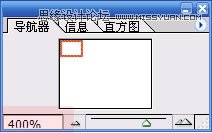
在ps里工具就是鉛筆工具。快捷鍵是,導航器最好放大到400%
點:

線:
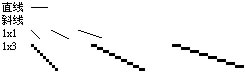
角:

面:
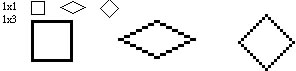
友情提示:常用的線條可以設置為畫筆,選中線條>編輯>定義畫筆預設。之后用鉛筆工具時就右鍵就會看到在列表的最后。
5、字體
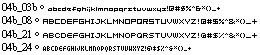
自然在圖形中需要出現字體。這個就不需要你費事了,有專門的字體,推薦幾個。
英文
中文
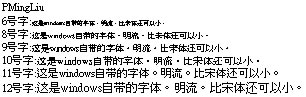
友情提示:如果字體不想變形,一定要成倍放大。如英文字體上面舉例的都是8號,放大就要變成16號,依此類推,當然圖形也是如此。
6、下面舉一些實例來說明
例1:先教大家畫一個MP3,以后有時間再寫點“教程”,沒有固定的方法,看自己的習慣,僅演示我做的過程。


通常640*480就足夠了
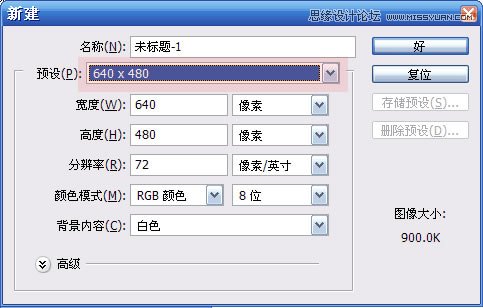
放大到400%,選擇鉛筆工具或者按鍵盤。

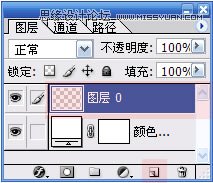
要在新的透明層上繪制選擇一種筆形,設置為1像素。
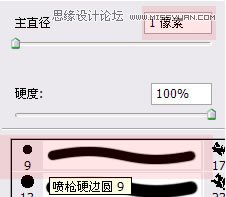
繪制幾種線條,存為筆形之后就方便了。
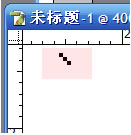
選中線條>編輯>定義畫筆預設。
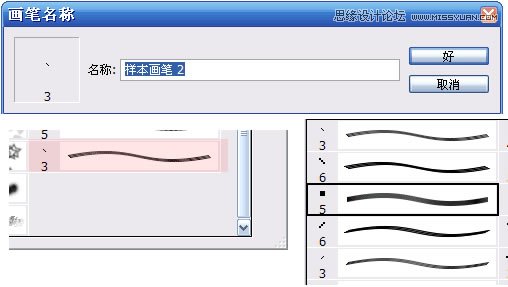
常見的,當然也可設一邊的,之后進行水平或垂直翻轉。可以在畫筆預設管理器中把這幾種放到最前面。

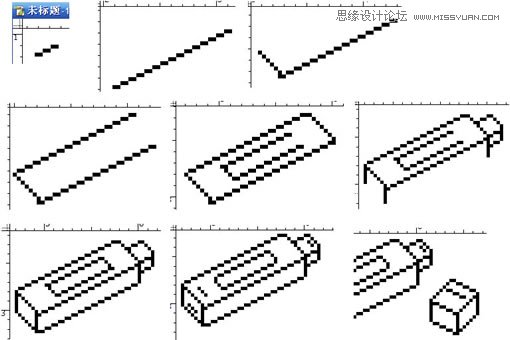
友情提示:繪制過程中難免有錯的地方可用歷史記錄挽回。如果是多出來的點,可以先填充成白色,之后通過[選擇]>[色彩范圍]。選中白色再刪除就可以了。
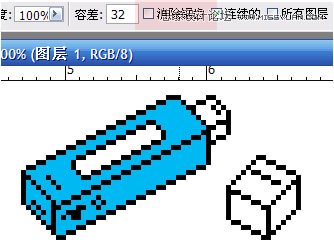
接下來填充顏色要去掉這個,否則顏色會溢出。
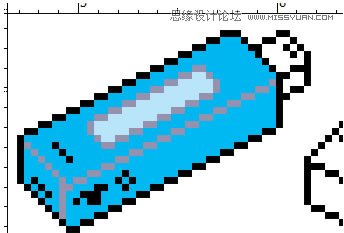
最外面的描邊填充顏色最好是黑色。

 情非得已
情非得已
-
 Photoshop詳解商業磨皮中如何提升照片質感2020-03-19
-
 直方圖原理:實例解析PS直方圖的應用2019-01-17
-
 工具原理:詳解PS漸變映射的使用技巧2019-01-10
-
 Photoshop CC 2019 20.0中文版新功能介紹2018-10-24
-
 Photoshop詳解ACR漸變濾鏡在后期的妙用2018-09-29
-
 Photoshop通過調色實例解析直方圖使用技巧2018-09-29
-
 Photoshop詳細解析CameraRaw插件使用2018-03-29
-
 Photoshop解析新手必須知道的學習筆記2017-06-05
-
 Photoshop詳細解析曲線工具的使用原理2017-02-08
-
 Photoshop詳細解析鋼筆工具的高級使用技巧2016-12-08
-
Photoshop詳解商業磨皮中如何提升照片質感
相關文章10402020-03-19
-
 兒童調色:用PS詳解兒童人像的后期技巧
相關文章10062019-07-10
兒童調色:用PS詳解兒童人像的后期技巧
相關文章10062019-07-10
-
 光影技巧:詳解PS在人物后期中光影處理
相關文章7342019-04-19
光影技巧:詳解PS在人物后期中光影處理
相關文章7342019-04-19
-
 技巧教程:分辨率與像素之間的哪些事兒
相關文章6822019-04-07
技巧教程:分辨率與像素之間的哪些事兒
相關文章6822019-04-07
-
 產品精修:詳解PS后期精修的7個要點
相關文章15762019-03-31
產品精修:詳解PS后期精修的7個要點
相關文章15762019-03-31
-
 心得技巧:詳解PS文件存儲容量過大的問題
相關文章8582019-03-08
心得技巧:詳解PS文件存儲容量過大的問題
相關文章8582019-03-08
-
 曲線工具:詳解PS基礎工具曲線的使用技巧
相關文章16012019-03-06
曲線工具:詳解PS基礎工具曲線的使用技巧
相關文章16012019-03-06
-
 曲線工具:詳解PS曲線和灰度蒙版的技巧
相關文章11762019-03-06
曲線工具:詳解PS曲線和灰度蒙版的技巧
相關文章11762019-03-06
