Photoshop制作絢麗風格的特效光圈效果圖
文章來源于 PS聯盟,感謝作者 kylin 給我們帶來經精彩的文章!設計教程/PS教程/其他教程2017-05-02
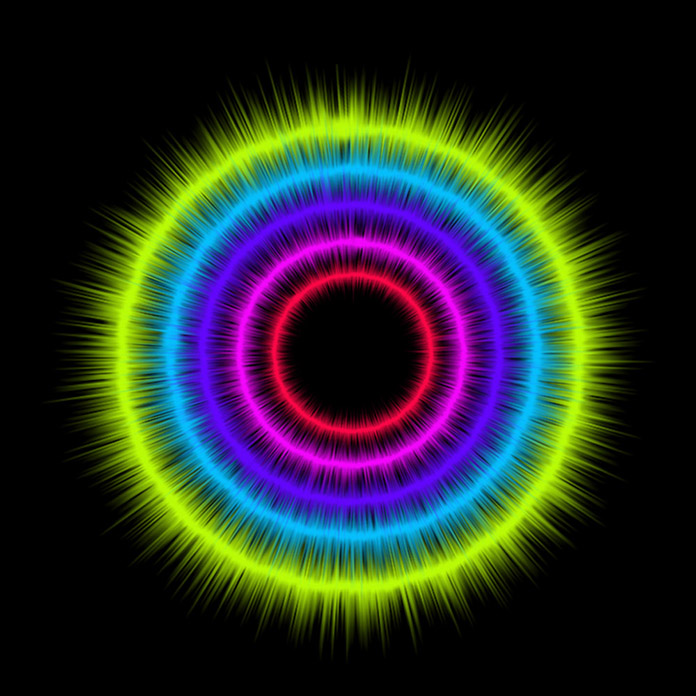
今天我們使用PS來打造炫彩光圈視覺效果,主要應用Photoshop中的濾鏡來實現,難度不大,特別適合PS初學者學習與練習,下面讓我們開始吧。
先看下最終效果圖:
步驟1
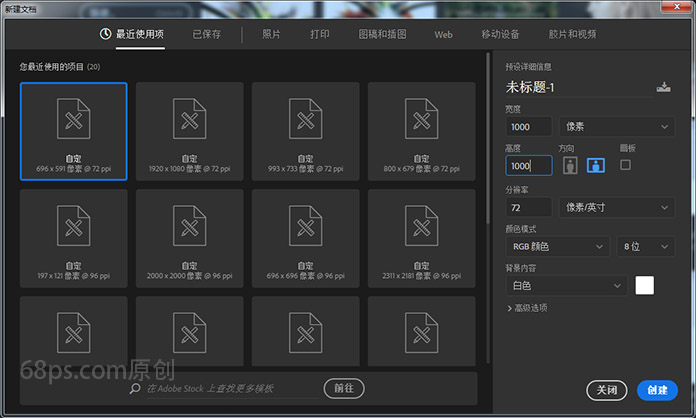
我們的教學是在ps cc 2017版本下制作的,新建一個1000X1000像素的黑色背景的文檔。文檔大小也可以根據自己的需要來設置。
步驟2
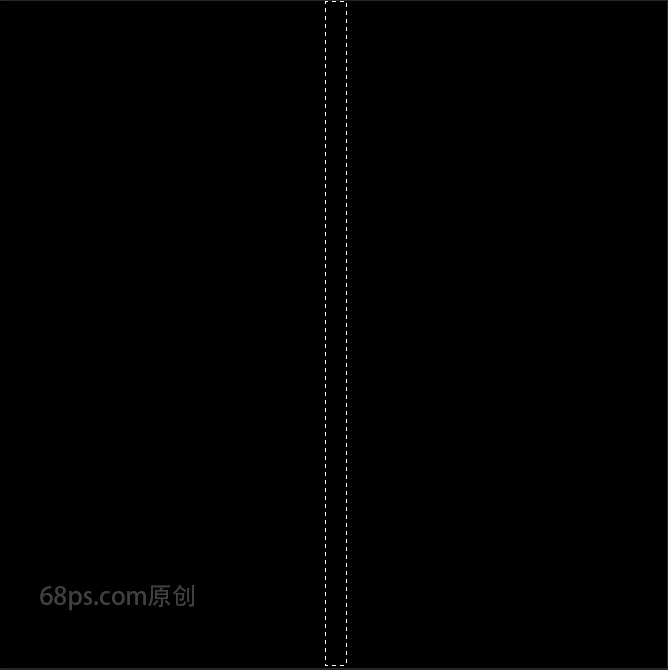
轉到圖層面板,新建圖層,然后使用矩形選框工具,畫一個長方形的選區,注意這里的選區不要太寬。
步驟3
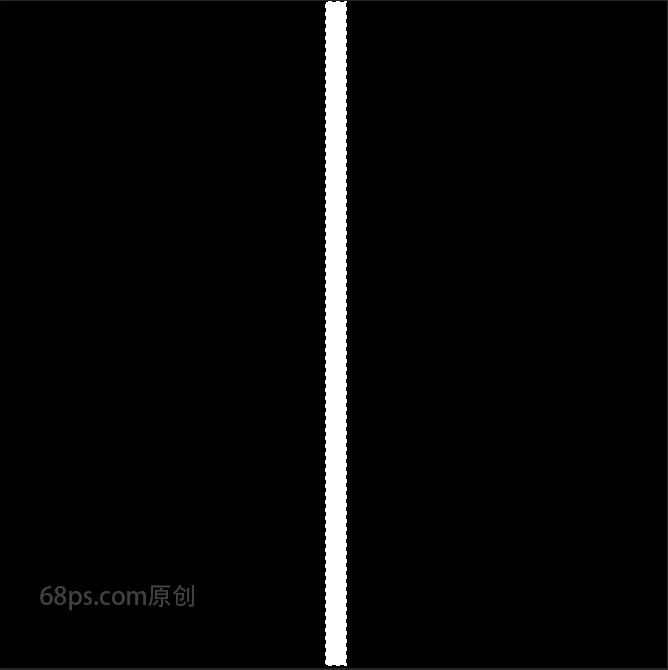
按快捷鍵D,設置前景色為白色,并使用快捷鍵alt+delete鍵把選區填充為白色。
步驟4
轉到濾鏡,著使用濾鏡-扭曲-波紋命令,數量調整為167,大小選擇大。


步驟5
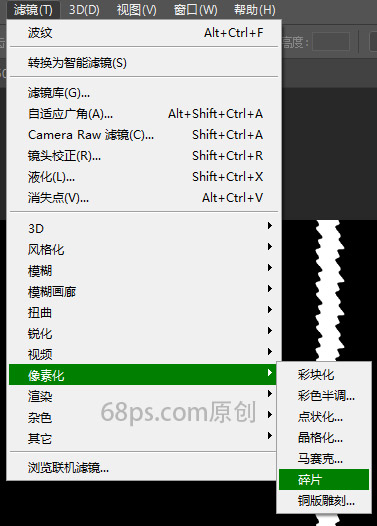
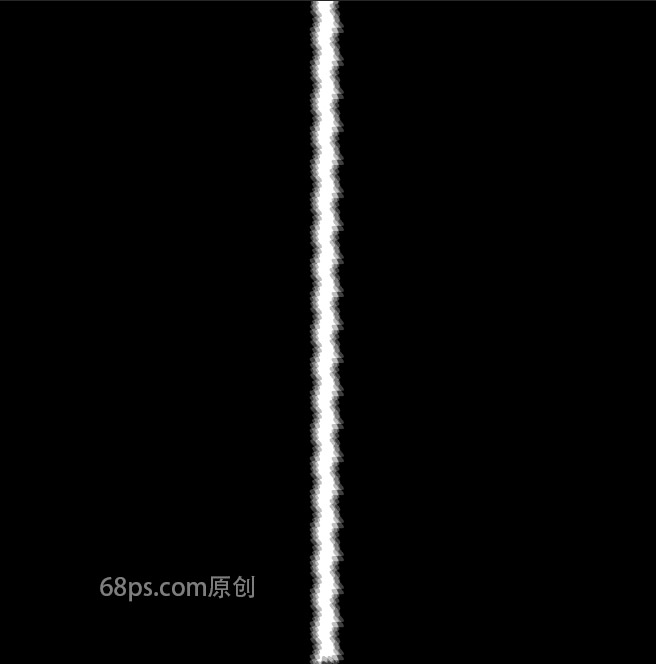
轉到濾鏡,使用濾鏡-像素化-碎片命令,對圖層進行碎片化處理。
步驟6
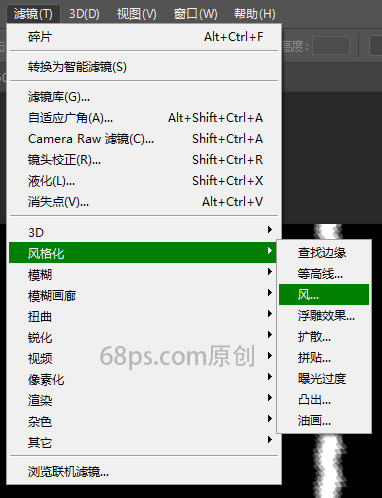
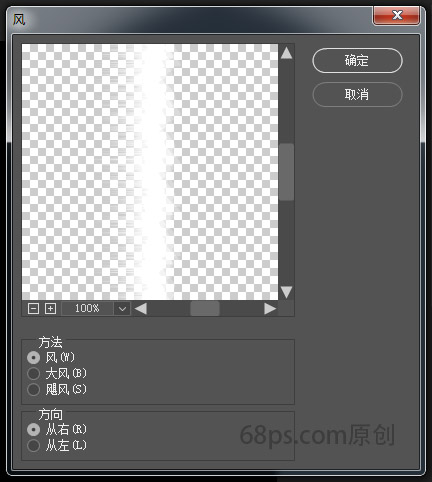
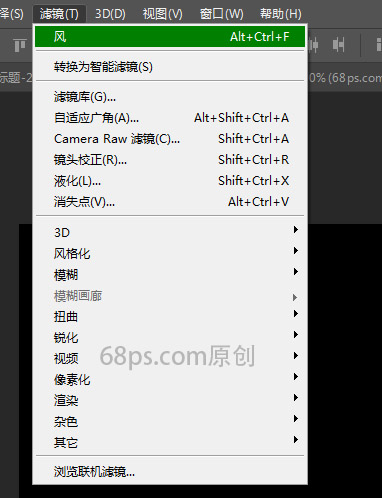
使用濾鏡-風格化-風命令,設置為方法-風,方向-右,按確定。再次使用相同的濾鏡-風格化-風或按Alt+Ctrl+F。

 情非得已
情非得已
推薦文章
-
 Photoshop詳解商業磨皮中如何提升照片質感2020-03-19
-
 直方圖原理:實例解析PS直方圖的應用2019-01-17
-
 工具原理:詳解PS漸變映射的使用技巧2019-01-10
-
 Photoshop CC 2019 20.0中文版新功能介紹2018-10-24
-
 Photoshop詳解ACR漸變濾鏡在后期的妙用2018-09-29
-
 Photoshop通過調色實例解析直方圖使用技巧2018-09-29
-
 Photoshop詳細解析CameraRaw插件使用2018-03-29
-
 Photoshop解析新手必須知道的學習筆記2017-06-05
-
 Photoshop詳細解析曲線工具的使用原理2017-02-08
-
 Photoshop詳細解析鋼筆工具的高級使用技巧2016-12-08
熱門文章
-
 Photoshop詳解化妝品瓶子后期修圖技巧
相關文章3862017-12-22
Photoshop詳解化妝品瓶子后期修圖技巧
相關文章3862017-12-22
-
 Photoshop詳細解析化妝品產品修圖技巧
相關文章5402017-12-22
Photoshop詳細解析化妝品產品修圖技巧
相關文章5402017-12-22
-
 Photoshop簡單的制作創意的邊框效果圖
相關文章4932017-05-12
Photoshop簡單的制作創意的邊框效果圖
相關文章4932017-05-12
-
 Photoshop詳細解析印刷網紋特效動作使用解析
相關文章17722015-03-27
Photoshop詳細解析印刷網紋特效動作使用解析
相關文章17722015-03-27
-
 Photoshop通過字體實例解析內陰影功能
相關文章7752014-08-03
Photoshop通過字體實例解析內陰影功能
相關文章7752014-08-03
-
 Photoshop繪制水晶立體效果的祥云視頻教程
相關文章4382013-08-12
Photoshop繪制水晶立體效果的祥云視頻教程
相關文章4382013-08-12
-
 Photoshop制作古典高檔卷軸視頻教程
相關文章8902013-07-08
Photoshop制作古典高檔卷軸視頻教程
相關文章8902013-07-08
-
 Photoshop制作漂亮火焰翅膀視頻教程
相關文章7482013-03-23
Photoshop制作漂亮火焰翅膀視頻教程
相關文章7482013-03-23
