Photoshop制作創意的幾何圖案填充圖案(2)
文章來源于 PS教程,感謝作者 零下一度 給我們帶來經精彩的文章!設計教程/PS教程/其他教程2017-05-12
步驟10 當兩個組仍然被選中并按住Alt-Shift時,將它們拖放到畫布上,使形狀重疊在重復的模式中,如下圖所示。 重復此步驟,直到填充畫布。 步驟11 下面我們要定義這個圖案,以便它可以應用到你將來做的任何事情上。
步驟10
當兩個組仍然被選中并按住Alt-Shift時,將它們拖放到畫布上,使形狀重疊在重復的模式中,如下圖所示。 重復此步驟,直到填充畫布。

步驟11
下面我們要定義這個圖案,以便它可以應用到你將來做的任何事情上。
轉到圖層面板,Shift+Ctrl+Alt+E,得到一個蓋章圖層。
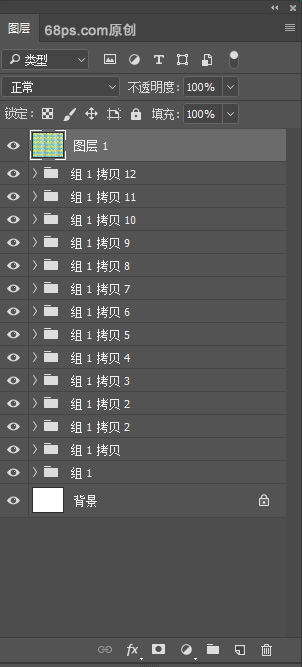
步驟12
選擇矩形馬克工具(M),選擇圖案,如下圖所示。

步驟13
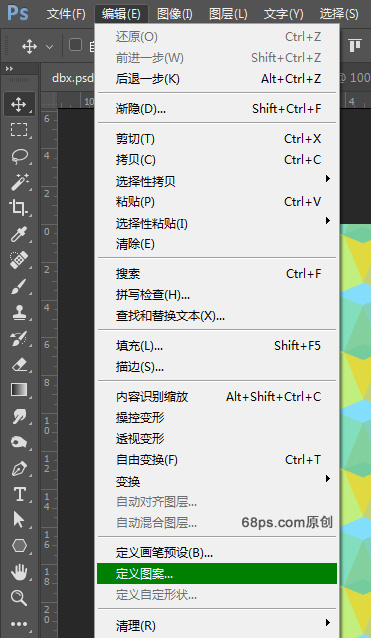
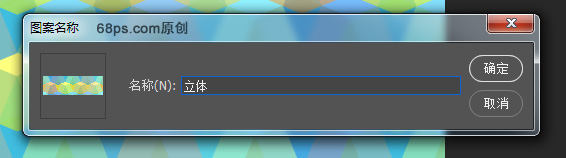
轉到編輯>定義圖案,輸入你的自己的命名,確定就可以了。這樣以后需在做什么圖形時就可以直接使用了。
好了,到這里都結束了,希望這個教學對你有幫助,最后我們來看下完成圖吧!

 情非得已
情非得已
推薦文章
-
 Photoshop詳解商業磨皮中如何提升照片質感2020-03-19
-
 直方圖原理:實例解析PS直方圖的應用2019-01-17
-
 工具原理:詳解PS漸變映射的使用技巧2019-01-10
-
 Photoshop CC 2019 20.0中文版新功能介紹2018-10-24
-
 Photoshop詳解ACR漸變濾鏡在后期的妙用2018-09-29
-
 Photoshop通過調色實例解析直方圖使用技巧2018-09-29
-
 Photoshop詳細解析CameraRaw插件使用2018-03-29
-
 Photoshop解析新手必須知道的學習筆記2017-06-05
-
 Photoshop詳細解析曲線工具的使用原理2017-02-08
-
 Photoshop詳細解析鋼筆工具的高級使用技巧2016-12-08
熱門文章
-
 水印制作:用PS給照片添加水印效果
相關文章10292019-04-07
水印制作:用PS給照片添加水印效果
相關文章10292019-04-07
-
 工具技巧:巧用PS白平衡調整出創意色調
相關文章7002019-01-16
工具技巧:巧用PS白平衡調整出創意色調
相關文章7002019-01-16
-
 詳細解析大型作品合成的創意分享
相關文章10272018-01-23
詳細解析大型作品合成的創意分享
相關文章10272018-01-23
-
 Photoshop簡單的制作創意的邊框效果圖
相關文章4932017-05-12
Photoshop簡單的制作創意的邊框效果圖
相關文章4932017-05-12
-
 Photoshop CC2017新功能全方位盤點解析
相關文章6302016-11-28
Photoshop CC2017新功能全方位盤點解析
相關文章6302016-11-28
-
 Photoshop制作針織毛衣紋理背景圖案
相關文章11072014-07-20
Photoshop制作針織毛衣紋理背景圖案
相關文章11072014-07-20
-
 Photoshop制作時尚多彩的幾何背景圖案
相關文章38022014-07-20
Photoshop制作時尚多彩的幾何背景圖案
相關文章38022014-07-20
-
 Photoshop制作3D立體效果的無縫圖案
相關文章7502014-07-20
Photoshop制作3D立體效果的無縫圖案
相關文章7502014-07-20
