Photoshop合成山谷中爬滿藤蔓的瓶子(3)
文章來源于 站酷,感謝作者 玩皮兔翻譯 給我們帶來經精彩的文章!Step 10
打開圖片包高峰1,選擇圖片4.點擊 濾鏡→Camera Raw 濾鏡,將清晰度設置為+19.
使用魔棒工具(W),或者其他你更喜歡的,選擇高峰的頂端部分,拖動到主畫布上,放在所有懸崖圖層之上。景觀圖層之下。
使用自由變換工具(Cmd/Ctrl+T),調整其大小并稍稍調整角度,放在懸崖頂部,如下圖所示:
然后新建一個色階調整圖層(使用前一圖層創建剪貼蒙版),和之前一樣的步驟,為了為選區增加亮度,具體值設置如下:


Step 11
打開圖片包高峰1,選擇圖片9。使用魔棒工具,選擇圖中所示部分,同樣拖動至主畫布,位于高峰1圖層之上。
為此圖層新建一個圖層蒙版,使用不透明度為67%,流量為59%的軟刷,遮住如圖所示部分:

Step 12
新建一個色階調整圖層(使用前一圖層創建剪貼蒙版),值如下:
圖層蒙版設置為全黑,使用不透明度為100%的軟刷,前景色設置為白色,涂抹以下區域。
新建另一個色階調整圖層(使用前一圖層創建剪貼蒙版),使得亮度對比更為明顯。注意選定高峰頂端區域:
新建一個曲線調整圖層(使用前一圖層創建剪貼蒙版),進一步增加明暗對比。蒙版同樣全黑,同樣的柔軟畫筆,使得調整圖層效果只在選區內出現:
為這兩個高峰圖層及其調整圖層建立圖層組(Ctrl+G),命名為“高峰1”:


Step 13
在高峰組之上,新建一個圖層(Shift+Ctrl+N)(使用前一圖層創建剪貼蒙版),命名為明暗對比。我們將會通過減淡工具和加深工具來增加高峰的明暗對比。
將圖層的混合模式設置為疊加,勾選填充疊加中性色(50%)灰(F)。
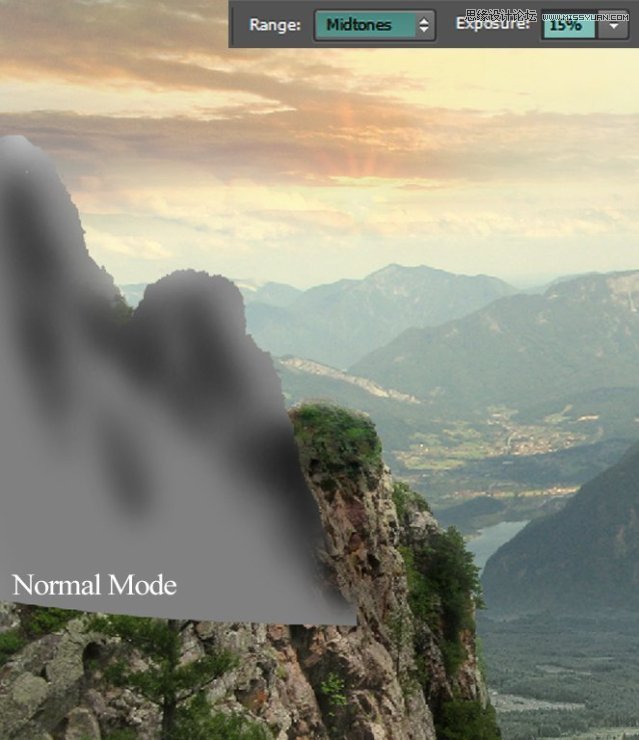
現在選擇加深工具,范圍設置為中間調,曝光度設置為15%,將高峰的頂部顏色加深。選擇減淡工具,同樣的范圍設置為中間調,曝光度設置為15%,添加一些亮度更高的點。
圖層混合模式為正常時效果如下:
這是混合模式為疊加,不透明度為100%時的效果:
要注意,這些圖層都應該在景觀圖層之下。


Step 14
現在打開圖片高峰2.使用快速選擇工具(W),選擇如圖所示紅色區域。
接下來,將之拖動至主畫布,利用自由變換工具,調整大小。然后為此圖層添加一個圖層蒙版,使用不透明度為23-25%的軟刷,遮蓋掉不需要的部分:

Step 15
現在我們需要新建曲線調整圖層(使用前一圖層創建剪貼蒙版)來為高峰增加亮度。
同樣的,將蒙版填充為黑色(Cmd/Ctrl+Backspace),然后使用不透明度為100%的軟刷,前景色為白色,涂抹下圖所示區域,使得調整圖層效果顯現:
我還想讓我之前增亮的部分更亮一些,所以再新建一個曲線調整圖層(使用前一圖層創建剪貼蒙版),使選區變亮:


 愛你不要你
愛你不要你
-
 Photoshop合成海邊海龜和被掀起的海浪場景2021-03-08
-
 Photoshop創意合成森林中的新娘和鳥籠2021-02-23
-
 Photoshop合成森林中馬燈下的小動物2020-04-01
-
 Photoshop合成夢幻仙境場景的精靈仙子2020-03-27
-
 Photoshop合成創意頭像長出花朵效果2020-03-26
-
 Photoshop合成被蝴蝶和星光打散的頭像2020-03-26
-
 Photoshop合成創意的美女和野獸場景2020-03-20
-
 Photoshop合成創意的烏龜背著城堡效果圖2020-03-20
-
 Photoshop合成房間里撫摸恐龍頭的小男孩2020-03-20
-
 Photoshop快速給建筑照片添加傍晚效果2020-03-19
-
Photoshop創意合成森林中的新娘和鳥籠2021-02-23
-
 Photoshop合成魔幻主題的發光山羊2021-03-04
-
Photoshop合成海邊海龜和被掀起的海浪場景2021-03-08
-
 Photoshop創意合成蘋果身體的易拉罐2021-03-10
-
 Photoshop合成閃電下的超級跑車2021-03-04
-
 Photoshop創意合成在腳底下魔法師2021-03-08
-
 Photoshop創意合成被熱氣球帶飛的鯨魚2021-03-16
-
Photoshop創意合成被熱氣球帶飛的鯨魚
相關文章672021-03-16
-
Photoshop創意合成蘋果身體的易拉罐
相關文章2362021-03-10
-
Photoshop創意合成在腳底下魔法師
相關文章1422021-03-08
-
Photoshop合成海邊海龜和被掀起的海浪場景
相關文章2562021-03-08
-
Photoshop合成魔幻主題的發光山羊
相關文章2882021-03-04
-
Photoshop合成閃電下的超級跑車
相關文章1882021-03-04
-
Photoshop創意合成森林中的新娘和鳥籠
相關文章2982021-02-23
-
 Photoshop創意的合成貓咪頭像的貓頭鷹
相關文章9822020-10-10
Photoshop創意的合成貓咪頭像的貓頭鷹
相關文章9822020-10-10
