Photoshop解決風光攝影中的大光比問題(2)
文章來源于 影葉的光色世界,感謝作者 影葉 給我們帶來經精彩的文章!如上圖,在菜單中選擇“合并到HDR”,然后選擇文件,點擊確定,就可以了。合成好后如下圖:

方法三拉灰圖片,提取細節
這是對單張圖片的處理方法,把圖片細節都提取出來。下面我說說這個方法。用到的工具就是Photoshop中的Adobe Camera Raw插件,如下圖:

用到的就是上方右側圈起來的這幾條調整項。下面就是提取細節的套路了,把這個模式背下來就好,不同的圖片,根據情況做微調就行,如下圖:

曝光先不動,對比度左,高光左,陰影右,白色左,黑色右。圖片灰度大的時候,容易體現細節,陰影拉亮,高光壓低,細節自然會體現的很好。
這時的直方圖,很集中,完美的山峰形狀。但是就是有點偏左,說明圖片整體欠曝光。這時就用到第一項“曝光”的調整項了。

想讓“山峰”右移,就把曝光向右拉,想左移就左拉曝光。

現在圖片成這樣,細節表現很好,就是灰度太大。灰度大怎么辦?我來告訴你四種方法去灰:
(1)提高對比度

還是在同一操作區,把剛才降低的對比度提高上去,這個方法很簡單粗暴,但是在有的情況下不太好用,拉太高對比度會影響畫質。所以,下面還有3種去灰方法供選擇。
(2)曲線

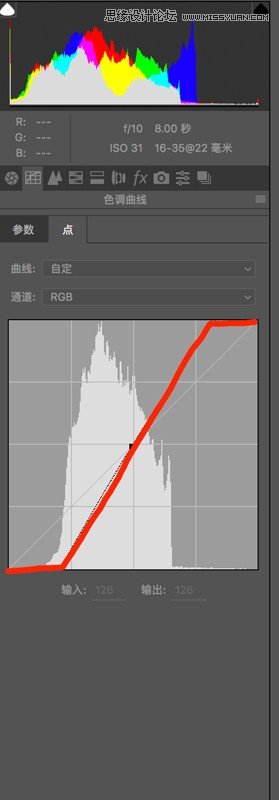
還是在Adobe Camera Raw里操作就可以,曲線功能,像圖中紅色輔助線這樣,拉成Z字形就可以。曲線的方法是比較好的去灰方法,原理其實就是增大畫面中明暗反差,因為這樣拉曲線實際就是將高光調亮了一些,將暗部壓暗了一些,明暗的對比增強,畫面灰度就小了。
(3)色階
這個要進入Photoshop面板操作,從Adobe Camera Raw進入Photoshop先復制圖層,再按快捷鍵打開色階調整菜單。快捷鍵如下圖:


把色階調整界面中左邊的箭頭適當往右拉即可。
(4)自動調整 這個也要進入Photoshop面板操作,從Adobe Camera Raw進入Photoshop先復制圖層,再按快捷鍵自動調整。快捷鍵如下圖:
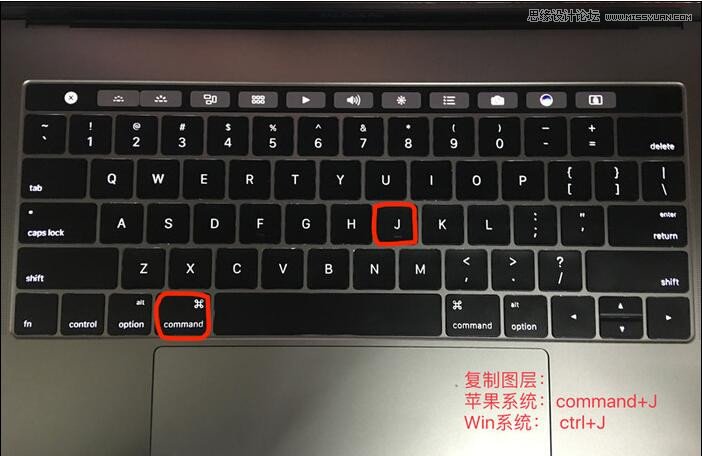


這是系統自動對畫面進行識別,進行調整的操作,不一定適用某些色調或光線比較復雜的圖片,但大部分情況下可以使用它進行初步調整。
 情非得已
情非得已
-
 Photoshop詳解商業磨皮中如何提升照片質感2020-03-19
-
 直方圖原理:實例解析PS直方圖的應用2019-01-17
-
 工具原理:詳解PS漸變映射的使用技巧2019-01-10
-
 Photoshop CC 2019 20.0中文版新功能介紹2018-10-24
-
 Photoshop詳解ACR漸變濾鏡在后期的妙用2018-09-29
-
 Photoshop通過調色實例解析直方圖使用技巧2018-09-29
-
 Photoshop詳細解析CameraRaw插件使用2018-03-29
-
 Photoshop解析新手必須知道的學習筆記2017-06-05
-
 Photoshop詳細解析曲線工具的使用原理2017-02-08
-
 Photoshop詳細解析鋼筆工具的高級使用技巧2016-12-08
-
 攝影后期:分析后期作品畫面和確認思路
相關文章5492019-04-01
攝影后期:分析后期作品畫面和確認思路
相關文章5492019-04-01
-
 調色技巧:唯美人像中膚色的精準把控
相關文章7262019-04-01
調色技巧:唯美人像中膚色的精準把控
相關文章7262019-04-01
-
 移日大法:用PS解決攝影后期作品中的光線
相關文章9402019-03-23
移日大法:用PS解決攝影后期作品中的光線
相關文章9402019-03-23
-
 心得技巧:詳解PS文件存儲容量過大的問題
相關文章8582019-03-08
心得技巧:詳解PS文件存儲容量過大的問題
相關文章8582019-03-08
-
 Photoshop詳解風光后期中對比對的應用技巧
相關文章2752018-10-10
Photoshop詳解風光后期中對比對的應用技巧
相關文章2752018-10-10
-
 Photoshop詳細解析風光攝影后期修圖流程
相關文章5462018-09-29
Photoshop詳細解析風光攝影后期修圖流程
相關文章5462018-09-29
-
 Photoshop如何通過二次構圖拯救攝影廢片
相關文章5682017-12-08
Photoshop如何通過二次構圖拯救攝影廢片
相關文章5682017-12-08
-
 Photoshop詳解如何專業的修飾眼部問題
相關文章3412017-02-05
Photoshop詳解如何專業的修飾眼部問題
相關文章3412017-02-05
