卡通繪畫:PS和AI繪制卡通風格的小象(3)
文章來源于 學UI網,感謝作者 Alfrey DAVilla vanel 給我們帶來經精彩的文章!設計教程/PS教程/鼠繪教程2018-12-23
第一步:頭部讓我們來感受下,頭部完成之后的樣子吧 如圖: 第二步:身體軀體和書本部分的填充,腿部遮擋書本的部分可以把書本復制一層,剪切蒙版,蓋在象腿上。 如圖: 填充到此就完成咯~來看看我們的小灰象(哈哈
第一步:頭部讓我們來感受下,頭部完成之后的樣子吧
如圖:

第二步:身體軀體和書本部分的填充,腿部遮擋書本的部分可以把書本復制一層,剪切蒙版,蓋在象腿上。
如圖:

填充到此就完成咯~來看看我們的小灰象(哈哈,太可愛了,都有點不忍心加顏色膩)廢話不多說~~
如圖:


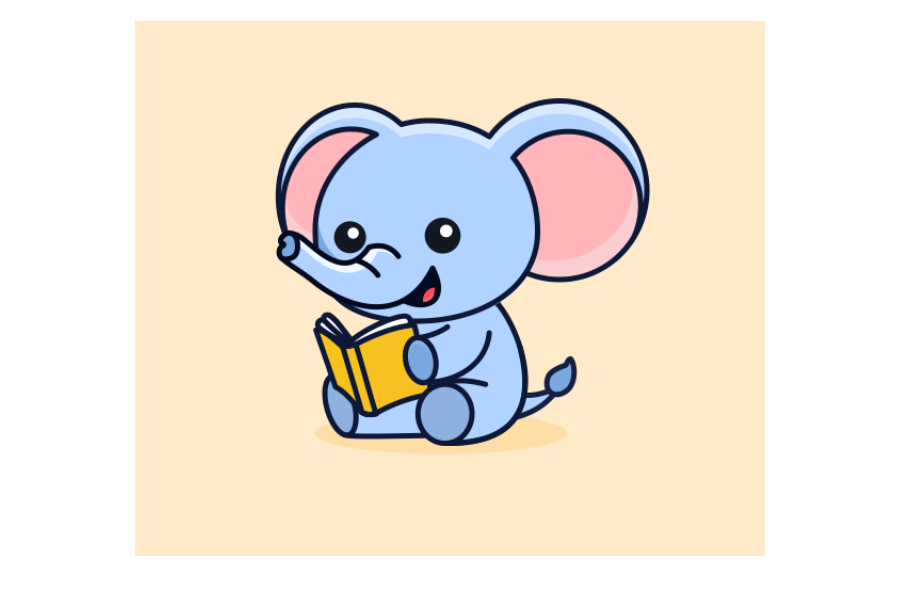
先來觀察下小象身上的色彩,可以發現是由紅、黃、藍也就是三元色來搭配。藍色主導,紅色和黃色輔助,來看看在色環上他們分別所在的位置吧很像一個等腰三角形有么有~~沒錯就是利用了這種平衡感,這樣搭配出來的顏色會給人一種很平穩的感覺喲。

還記不記得,開頭所說的小心思,很簡單其實就是利用輪廓線的顏色深淺度的不同 來進一步的拉開小象的空間感。不用太過明顯哦
如圖:

可以發現,軀體和頭部的固有色是相同的,不同在于書本、耳朵和嘴巴的顏色,所以我們只要先把身體(和頭部)、書本和耳朵三個地方的固有色來確定好就成功了大半啦。
第一步:固有色要記得剛剛所說的平衡感哦~~靈活運用撒。
如圖:
第二步:陰影和高光陰影和高光的存在是為了突出小象的體感,空間感真的很重要吶~
如圖:

完工~~是不是相當的簡單呢?來看看大圖感受下吧~
如圖:

小結:小象到這里就結束了,希望小伙伴們會有自己的收獲和啟發。讓自己的每一份作品都充滿思考,賦予他們靈魂,只要自己喜歡,每一個東西都有屬于你的意義。簡單的東西同樣可以不簡單,發揮你們的想象加油吧
 情非得已
情非得已
推薦文章
-
 Photoshop繪制磨砂風格的插畫作品2021-03-16
-
 Photoshop結合AI制作扁平化滑輪少女插畫2021-03-11
-
 Photoshop結合AI繪制扁平化風格的少女插畫2020-03-13
-
 Photoshop結合AI繪制春字主題插畫作品2020-03-13
-
 Photoshop繪制時尚大氣的手機APP圖標2020-03-12
-
 Photoshop繪制立體感十足的手機圖標2020-03-12
-
 玻璃瓶繪畫:PS繪制玻璃質感的魔法瓶2020-03-11
-
 像素工廠:用PS設計等距像素的工廠圖標2019-03-20
-
 圣誕老人:使用PS繪制圣誕老人插畫2019-02-21
-
 Lumix相機:PS繪制粉色的照相機教程2019-01-18
熱門文章
-
Photoshop結合AI制作扁平化滑輪少女插畫2021-03-11
-
Photoshop繪制磨砂風格的插畫作品2021-03-16
-
Photoshop繪制磨砂風格的插畫作品
相關文章1702021-03-16
-
 Photoshop繪制搞怪的胖子人像教程
相關文章6912020-09-26
Photoshop繪制搞怪的胖子人像教程
相關文章6912020-09-26
-
 Photoshop繪制立體風格的序章圖標
相關文章8612020-04-01
Photoshop繪制立體風格的序章圖標
相關文章8612020-04-01
-
Photoshop結合AI繪制扁平化風格的少女插畫
相關文章7992020-03-13
-
玻璃瓶繪畫:PS繪制玻璃質感的魔法瓶
相關文章5282020-03-11
-
 像素繪畫:用PS繪制像素風格樹木教程
相關文章10652019-03-26
像素繪畫:用PS繪制像素風格樹木教程
相關文章10652019-03-26
-
 插畫教程:用PS繪制扁平化風格的插畫
相關文章5062019-03-15
插畫教程:用PS繪制扁平化風格的插畫
相關文章5062019-03-15
-
 漸變插畫:使用PSPS繪制漸變風格插畫
相關文章4872019-02-28
漸變插畫:使用PSPS繪制漸變風格插畫
相關文章4872019-02-28
