MBE插畫:PS繪制簡約的書本圖標教程(3)
文章來源于 未知,感謝作者 仲夏308 給我們帶來經精彩的文章!設計教程/PS教程/鼠繪教程2019-01-18
11.鉛筆的身體畫出來了后,我們接著要繪制鉛筆的臉部跟手部,繪制當然還是需要用到我們的熟悉的圖形工具。 12.最后我們把夾子利用圖形工具繪制出來,然后利用圖層復制復制三個分別調整顏色放去適當的位置進行裝飾。
11.鉛筆的身體畫出來了后,我們接著要繪制鉛筆的臉部跟手部,繪制當然還是需要用到我們的熟悉的圖形工具。


12.最后我們把夾子利用圖形工具繪制出來,然后利用圖層復制復制三個分別調整顏色放去適當的位置進行裝飾。

13.整體畫面都出來后我們有沒有發現,我們的線段好多都是還沒斷開的呢,所以我們接下來就是要對沒有斷開的線條進行斷線。我們要選擇鋼筆工具里面的添加錨點工具在一開始我們繪制好的圖形的路徑上進行錨點的添加。

14.錨點添加完成后,我們需要選擇到直接選擇工具,然后對需要斷開的路勁的地方選擇后直接DELETE把路勁斷開,斷開路徑后就在描邊處把蹲點改成圓滑的。
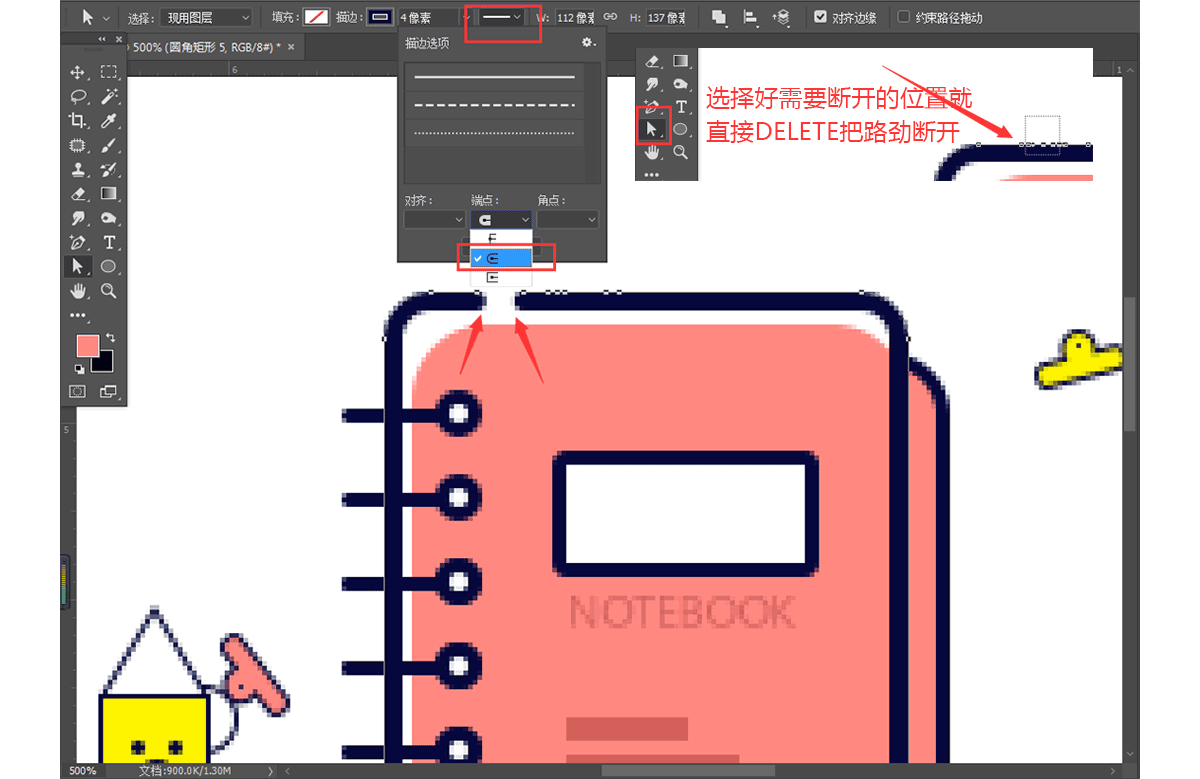
15.剩下的需要地方也是同樣的操作方法,利用添加錨點工具跟直接選擇工具把路徑斷開然后把端點改成圓滑就行了。

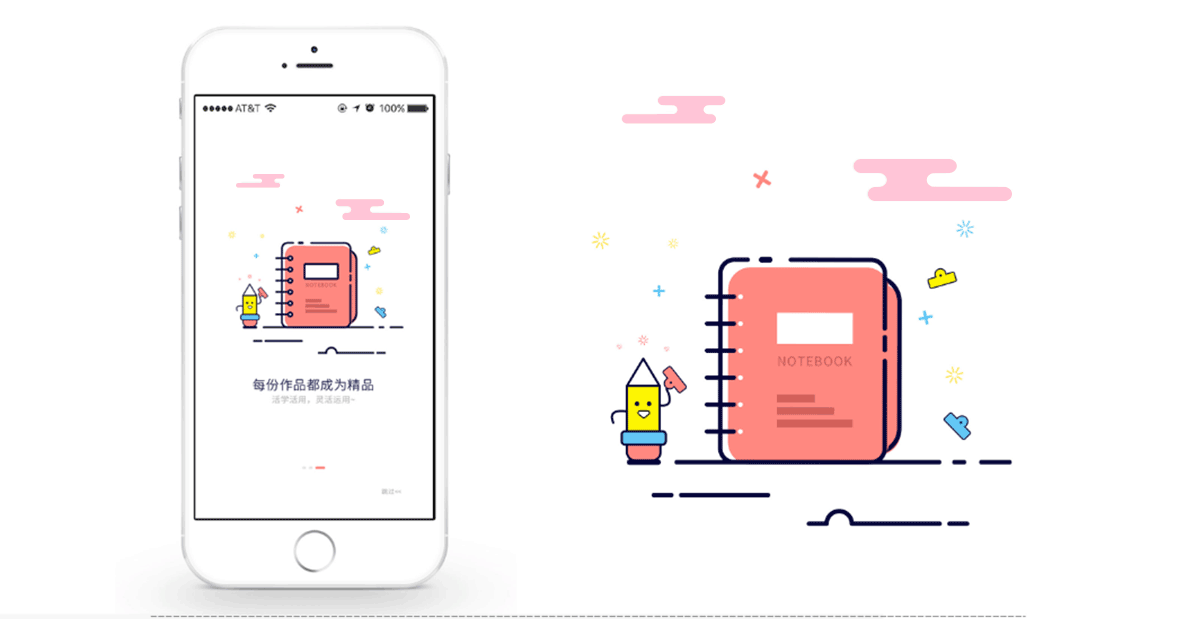
16.我們可以應用于很多地方呢,最后給大家展現一個效果圖的應用。
 情非得已
情非得已
推薦文章
-
 Photoshop繪制磨砂風格的插畫作品2021-03-16
-
 Photoshop結合AI制作扁平化滑輪少女插畫2021-03-11
-
 Photoshop結合AI繪制扁平化風格的少女插畫2020-03-13
-
 Photoshop結合AI繪制春字主題插畫作品2020-03-13
-
 Photoshop繪制時尚大氣的手機APP圖標2020-03-12
-
 Photoshop繪制立體感十足的手機圖標2020-03-12
-
 玻璃瓶繪畫:PS繪制玻璃質感的魔法瓶2020-03-11
-
 像素工廠:用PS設計等距像素的工廠圖標2019-03-20
-
 圣誕老人:使用PS繪制圣誕老人插畫2019-02-21
-
 Lumix相機:PS繪制粉色的照相機教程2019-01-18
熱門文章
-
Photoshop結合AI制作扁平化滑輪少女插畫2021-03-11
-
Photoshop繪制磨砂風格的插畫作品2021-03-16
-
Photoshop繪制磨砂風格的插畫作品
相關文章1702021-03-16
-
Photoshop結合AI制作扁平化滑輪少女插畫
相關文章2032021-03-11
-
 Photoshop繪制搞怪的胖子人像教程
相關文章6912020-09-26
Photoshop繪制搞怪的胖子人像教程
相關文章6912020-09-26
-
 Photoshop繪制立體風格的序章圖標
相關文章8612020-04-01
Photoshop繪制立體風格的序章圖標
相關文章8612020-04-01
-
Photoshop結合AI繪制扁平化風格的少女插畫
相關文章7992020-03-13
-
Photoshop結合AI繪制春字主題插畫作品
相關文章4762020-03-13
-
Photoshop繪制時尚大氣的手機APP圖標
相關文章19852020-03-12
-
Photoshop繪制立體感十足的手機圖標
相關文章6362020-03-12
