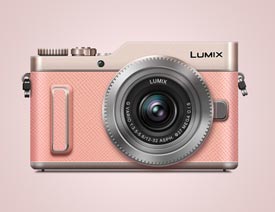
Lumix相機(jī):PS繪制粉色的照相機(jī)教程(8)
文章來(lái)源于 優(yōu)優(yōu)教程網(wǎng),感謝作者 網(wǎng)癮少女蕩 給我們帶來(lái)經(jīng)精彩的文章!設(shè)計(jì)教程/PS教程/鼠繪教程2019-01-18
步驟 35 新建矩形,命名為【鏡頭按鈕3】,添加圖層樣式:顏色疊加、投影。 步驟 36 新建矩形,命名為【鏡頭按鈕4】,添加圖層樣式:顏色疊加、內(nèi)陰影。 步驟 37 拖入一張黑白格子素材,調(diào)整位置和大小,不透明度30%
步驟 35
新建矩形,命名為【鏡頭按鈕3】,添加圖層樣式:顏色疊加、投影。

步驟 36
新建矩形,命名為【鏡頭按鈕4】,添加圖層樣式:顏色疊加、內(nèi)陰影。

步驟 37
拖入一張黑白格子素材,調(diào)整位置和大小,不透明度30%,模式“正片疊底”。
以【鏡頭按鈕4】為選區(qū)添加蒙版。添加圖層樣式投影。
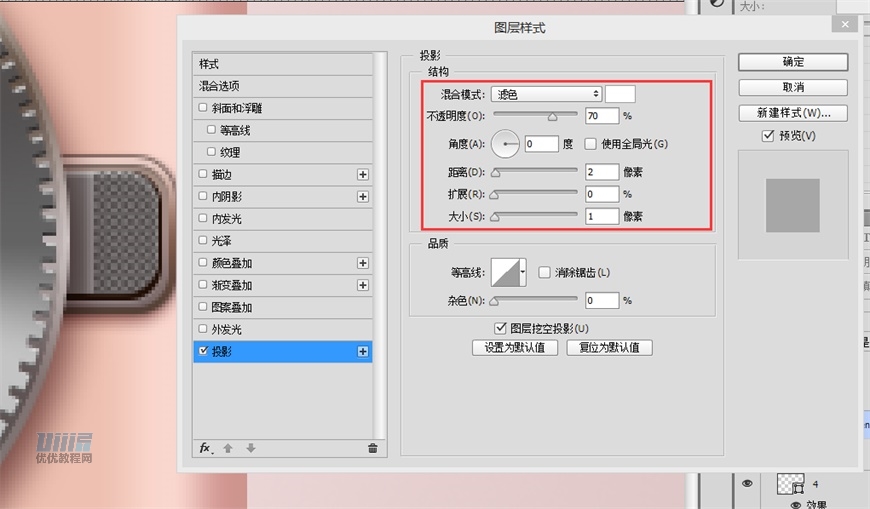
步驟 38
新建矩形,命名為【鏡頭按鈕5】,添加圖層樣式:內(nèi)陰影。
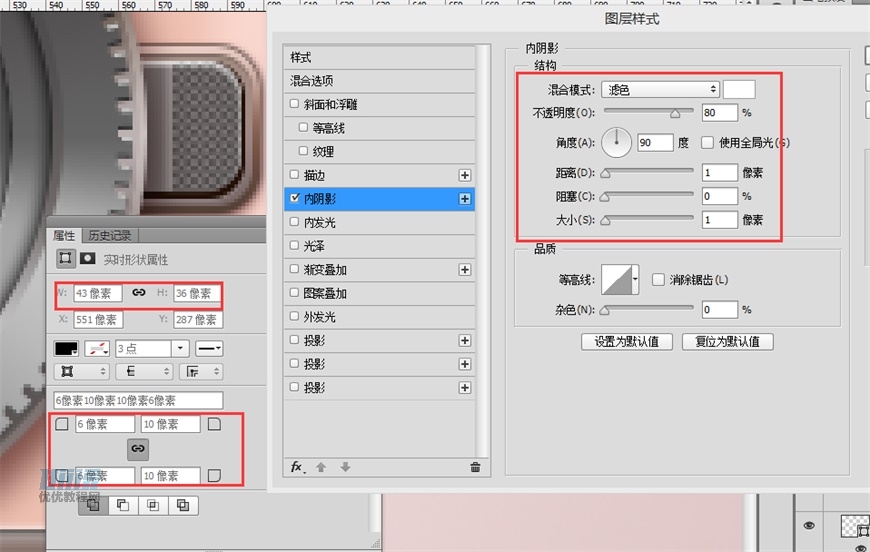
將以上五個(gè)圖層建組命名【鏡頭按鈕】
步驟 39
接下來(lái)添加鏡頭上的文字,利用文字工具輸入G VARIO 1:3.5-5.6/12-32 ASPH. Φ37 MEGA O.I.S與LUMIX,兩個(gè)圖層都添加如下內(nèi)陰影
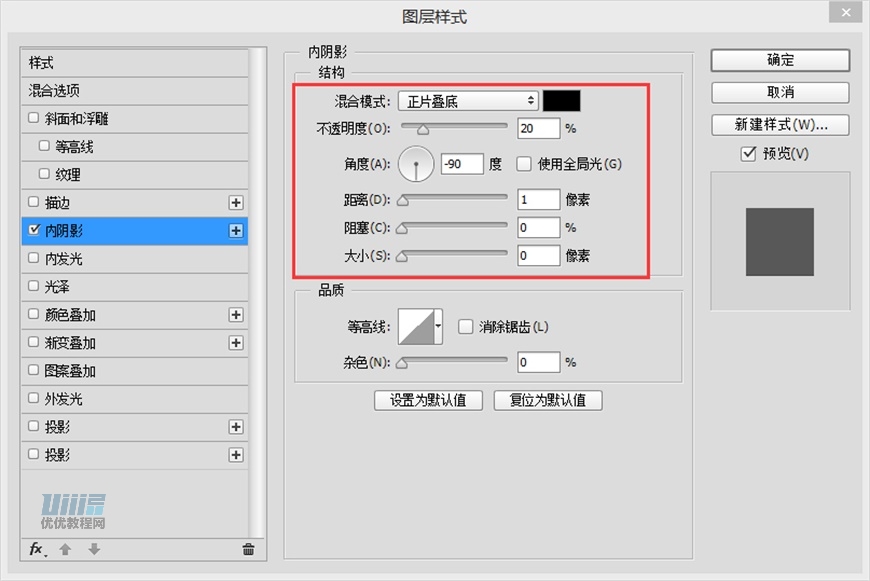
步驟 40
然后制作相機(jī)logo,搜索logo圖片并摳圖,添加顏色疊加與外發(fā)光

步驟 41
新建直徑為15px的圓形,命名為【指示燈】,添加顏色疊加、內(nèi)陰影、投影。


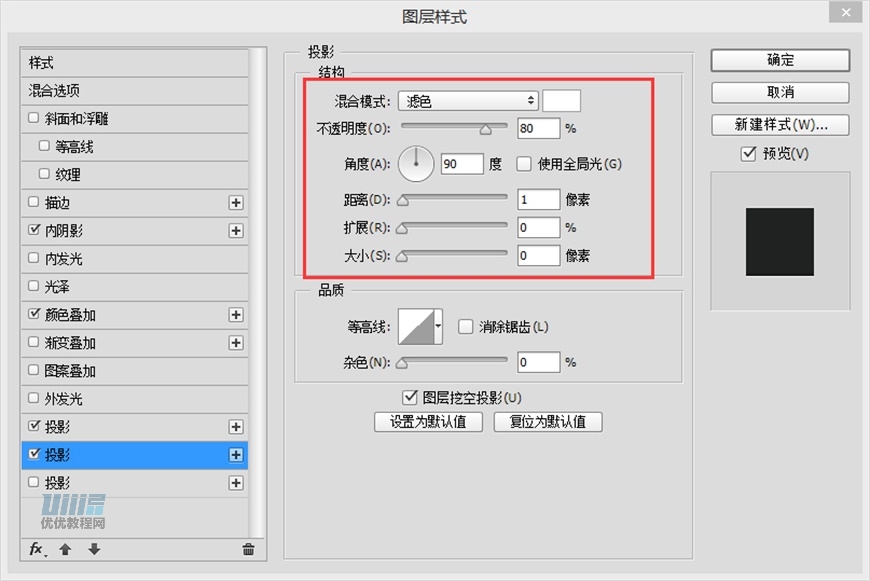
步驟 42
新建直徑為15px的圓形,命名為【反光】,添加漸變疊加,圖層不透明度35%。

步驟 43
用鋼筆畫(huà)出適當(dāng)形狀的高光顏色為ffffff,為其中一個(gè)添加0.3px羽化,分別命名為【高光1、2】

 情非得已
情非得已
推薦文章
-
 Photoshop繪制磨砂風(fēng)格的插畫(huà)作品2021-03-16
-
 Photoshop結(jié)合AI制作扁平化滑輪少女插畫(huà)2021-03-11
-
 Photoshop結(jié)合AI繪制扁平化風(fēng)格的少女插畫(huà)2020-03-13
-
 Photoshop結(jié)合AI繪制春字主題插畫(huà)作品2020-03-13
-
 Photoshop繪制時(shí)尚大氣的手機(jī)APP圖標(biāo)2020-03-12
-
 Photoshop繪制立體感十足的手機(jī)圖標(biāo)2020-03-12
-
 玻璃瓶繪畫(huà):PS繪制玻璃質(zhì)感的魔法瓶2020-03-11
-
 像素工廠:用PS設(shè)計(jì)等距像素的工廠圖標(biāo)2019-03-20
-
 圣誕老人:使用PS繪制圣誕老人插畫(huà)2019-02-21
-
 Lumix相機(jī):PS繪制粉色的照相機(jī)教程2019-01-18
熱門文章
-
Photoshop結(jié)合AI制作扁平化滑輪少女插畫(huà)2021-03-11
-
Photoshop繪制磨砂風(fēng)格的插畫(huà)作品2021-03-16
-
Photoshop繪制磨砂風(fēng)格的插畫(huà)作品
相關(guān)文章1702021-03-16
-
Photoshop結(jié)合AI制作扁平化滑輪少女插畫(huà)
相關(guān)文章2032021-03-11
-
 Photoshop繪制搞怪的胖子人像教程
相關(guān)文章6912020-09-26
Photoshop繪制搞怪的胖子人像教程
相關(guān)文章6912020-09-26
-
 Photoshop繪制立體風(fēng)格的序章圖標(biāo)
相關(guān)文章8612020-04-01
Photoshop繪制立體風(fēng)格的序章圖標(biāo)
相關(guān)文章8612020-04-01
-
Photoshop結(jié)合AI繪制扁平化風(fēng)格的少女插畫(huà)
相關(guān)文章7992020-03-13
-
Photoshop結(jié)合AI繪制春字主題插畫(huà)作品
相關(guān)文章4762020-03-13
-
Photoshop繪制時(shí)尚大氣的手機(jī)APP圖標(biāo)
相關(guān)文章19852020-03-12
-
Photoshop繪制立體感十足的手機(jī)圖標(biāo)
相關(guān)文章6362020-03-12
