像素繪畫:用PS繪制像素風格樹木教程(2)
文章來源于 站酷,感謝作者 周_恒 給我們帶來經精彩的文章!設計教程/PS教程/鼠繪教程2019-03-26
步驟4 該行中的第三個橢圓略低一點,從而使整個集群的維數稍微多一點。 步驟5 最后,為底部添加一對,但在已經完成的底部添加;您可以將它們粘貼到一個新的層中,將該層移動到原始層下面,然后向下合并。 步驟6 刪除
步驟4
該行中的第三個橢圓略低一點,從而使整個集群的維數稍微多一點。
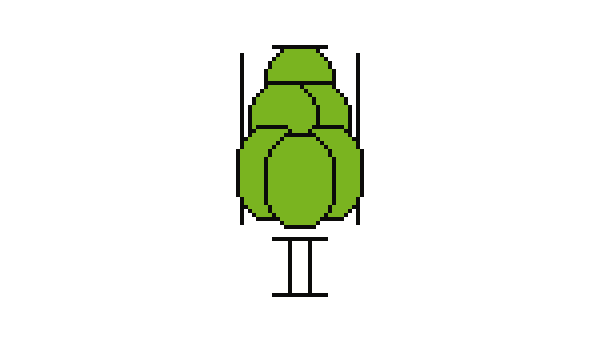
步驟5
最后,為底部添加一對,但在已經完成的底部添加;您可以將它們粘貼到一個新的層中,將該層移動到原始層下面,然后向下合并。
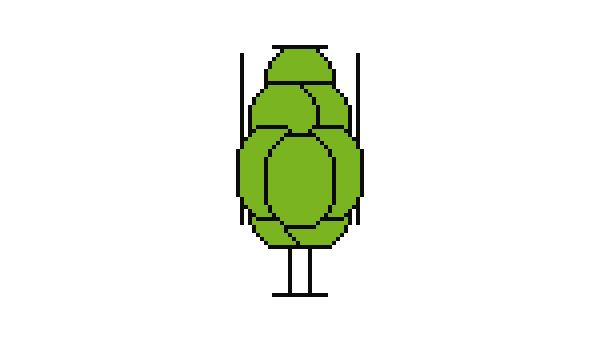
步驟6
刪除指導方針。

步驟7
由于底部有一個很寬的圓形長方形,所以我把曲線軟化了一點,就在樹干上方:

3. 遮陽
我們把樹的基本形狀都弄下來了,所以現在讓我們來研究一下陰影,讓我們的樹的體積越大越好。
步驟1
我們可以去掉大部分橢圓線,很容易記住我們將如何給它們遮蔭。現在我們只保留三個橢圓的行線。

步驟2
像往常一樣,我們的形狀的頂端將是最明亮的區域。這一陰影是10%的明亮,也有一個稍微溫暖的色調。

步驟3
應用相同的先前的陰影,但在較小的地區,在較低的兩個橢圓形的兩側。

步驟4
只在有三個橢圓的行的中間橢圓形上再加一點這個陰影。

步驟5
現在,我們增加了一個更深的陰影,覆蓋了超過一半的三個卵形。樹蔭比主樹顏色暗10%,色調略涼。試一試你認為合適的變體。

步驟6
樹梢的最后一層陰影將位于樹梢的底部。再一次,陰影比以前的深10%,有一個略涼的色調。

 情非得已
情非得已
推薦文章
-
 Photoshop繪制磨砂風格的插畫作品2021-03-16
-
 Photoshop結合AI制作扁平化滑輪少女插畫2021-03-11
-
 Photoshop結合AI繪制扁平化風格的少女插畫2020-03-13
-
 Photoshop結合AI繪制春字主題插畫作品2020-03-13
-
 Photoshop繪制時尚大氣的手機APP圖標2020-03-12
-
 Photoshop繪制立體感十足的手機圖標2020-03-12
-
 玻璃瓶繪畫:PS繪制玻璃質感的魔法瓶2020-03-11
-
 像素工廠:用PS設計等距像素的工廠圖標2019-03-20
-
 圣誕老人:使用PS繪制圣誕老人插畫2019-02-21
-
 Lumix相機:PS繪制粉色的照相機教程2019-01-18
熱門文章
-
Photoshop結合AI制作扁平化滑輪少女插畫2021-03-11
-
Photoshop繪制磨砂風格的插畫作品2021-03-16
-
Photoshop繪制磨砂風格的插畫作品
相關文章1702021-03-16
-
Photoshop結合AI制作扁平化滑輪少女插畫
相關文章2032021-03-11
-
 Photoshop繪制搞怪的胖子人像教程
相關文章6912020-09-26
Photoshop繪制搞怪的胖子人像教程
相關文章6912020-09-26
-
 Photoshop繪制立體風格的序章圖標
相關文章8612020-04-01
Photoshop繪制立體風格的序章圖標
相關文章8612020-04-01
-
Photoshop結合AI繪制扁平化風格的少女插畫
相關文章7992020-03-13
-
Photoshop結合AI繪制春字主題插畫作品
相關文章4762020-03-13
-
Photoshop繪制立體感十足的手機圖標
相關文章6362020-03-12
-
像素工廠:用PS設計等距像素的工廠圖標
相關文章12942019-03-20
