LR教程:調出人像外景質感膠片效果(4)
文章來源于 微薄,感謝作者 九命貓少女 給我們帶來經精彩的文章!設計教程/PS教程/LR教程2019-04-07
LR的修改結束導入PS。 導入PS進行細節調整 第七步:導入PS后先對人物進行簡單的液化和磨皮。 在用可選顏色中的黃色和紅色,調整皮膚暗沉的部分。把黃色和紅色的青色部分以及黑色部分降低,增加黃色和紅色的黃色部分
LR的修改結束導入PS。
導入PS進行細節調整
第七步:導入PS后先對人物進行簡單的液化和磨皮。
在用可選顏色中的黃色和紅色,調整皮膚暗沉的部分。把黃色和紅色的青色部分以及黑色部分降低,增加黃色和紅色的黃色部分,皮膚會更加加的通透。

第八步:直接使用Exposure這款ps插件,選擇彩色膠片幻燈片里面的銳化效果。這個插件加銳效果比LR好用,也可以讓色彩更加飽滿自然。

第九步:點睛之筆就是這個紅外效果。里面的預設大家自己可以的喜好去選擇,主要就是光暈的效果很好看。

第十步:覺得插件不自然的話,可以降低整體的不透明度。

第十ー步:最后再用濾鏡——高反差保留——柔光,輕微的加銳,讓人物的眼睛更加有神就完成啦!

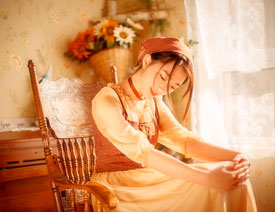
PS調整后

 情非得已
情非得已
推薦文章
-
 LR不改變整體色彩調亮兒童面部膚色2020-03-13
-
 青灰效果:用LR調出ins青灰色調藝術效果2019-07-30
-
 粉彩效果:用LR調出人像粉彩藝術效果2019-04-18
-
 LR教程:調出人像外景質感膠片效果2019-04-07
-
 Photoshop結合LR調出清新通透的外景人像2018-02-08
熱門文章
-
 LR調出外景人像電影膠片藝術效果2021-03-05
-
 LR調出人像照片復古暖色藝術效果2021-03-05
-
 LR調出外景人像秋季金黃色效果2021-03-05
-
LR調出外景人像電影膠片藝術效果
相關文章2002021-03-05
-
LR調出外景人像秋季金黃色效果
相關文章1522021-03-05
-
LR調出人像照片復古暖色藝術效果
相關文章1872021-03-05
-
 LR調出小清新風格的西紅柿照片
相關文章4372020-03-17
LR調出小清新風格的西紅柿照片
相關文章4372020-03-17
-
 LR調出橙色風格的港風城市街道場景
相關文章8552020-03-17
LR調出橙色風格的港風城市街道場景
相關文章8552020-03-17
-
 LR調出外景人像復古藝術效果
相關文章5442020-03-15
LR調出外景人像復古藝術效果
相關文章5442020-03-15
-
LR不改變整體色彩調亮兒童面部膚色
相關文章4992020-03-13
-
 Photoshop結合LR調出人像復古藝術效果
相關文章3402020-03-13
Photoshop結合LR調出人像復古藝術效果
相關文章3402020-03-13
