后期修圖:詳解商業(yè)級(jí)人像修圖磨皮技巧
文章來源于 蜂鳥攝影微課堂,感謝作者 情非得已 給我們帶來經(jīng)精彩的文章!一提到商業(yè)級(jí)的人像后期,大家就覺得磨皮是重中之重,但是一想到中性灰,雙曲線這些很精細(xì)的磨皮方法又會(huì)頭疼,一個(gè)面部皮膚的修飾可能至少也要用一兩小時(shí)的時(shí)間,其實(shí)精細(xì)的磨皮也有簡單的方法可以搞定哦,老納今天就來分享一個(gè)小視頻,讓大家能輕松的在幾分鐘之內(nèi)完成磨皮,還要強(qiáng)調(diào)這并不是插件或者圖章之類的方法,這種方法對(duì)于皮膚細(xì)節(jié)的保留是非常有效的!不信看看效果圖:

先用修復(fù)畫筆工具對(duì)皮膚上一些很明顯的大瑕疵進(jìn)行處理,非常簡單的基礎(chǔ)操作。

去除掉明顯瑕疵后,按Ctrl+J連續(xù)復(fù)制兩個(gè)圖層,對(duì)*一個(gè)圖層命名為1,第二個(gè)命名為2,這兩個(gè)圖層名稱不影響結(jié)果,只是自己做標(biāo)記用。

對(duì)1圖層進(jìn)行濾鏡—高斯模糊,數(shù)值可以小一些,建議5-10的參數(shù)。

對(duì)2圖層進(jìn)行圖像—應(yīng)用圖像,參數(shù)如圖,圖層選剛才我們復(fù)制的*一個(gè)1圖層,混合選減去,縮放2,補(bǔ)償值128,然后確定。

把2圖層的混合模式更改為線性光。

再次對(duì)1圖層進(jìn)行濾鏡—高斯模糊,數(shù)值比從*一次適當(dāng)大一些,常規(guī)大小圖片建議20-30之間的參數(shù)。

把圖層1和2編組(Ctrl+G),然后對(duì)這個(gè)圖層組添加蒙版,然后在Ctrl+I對(duì)蒙版進(jìn)行反向。

*后,用白色畫筆在黑色蒙版上畫出你想磨皮的皮膚區(qū)域就可以了。
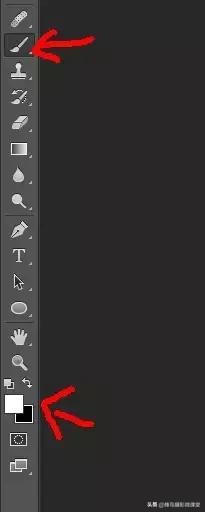
看到了嗎?就是這么簡單粗暴,但效果就是好。
 情非得已
情非得已
-
 Photoshop制作唯美可愛的女生頭像照片2020-03-17
-
 Photoshop快速給人物添加火焰燃燒效果2020-03-12
-
 Photoshop調(diào)出人物寫真甜美通透藝術(shù)效果2020-03-06
-
 Photoshop保留質(zhì)感修出古銅色人像皮膚2020-03-06
-
 Photoshop制作模特人像柔潤的頭發(fā)效果2020-03-04
-
 古風(fēng)效果:用PS調(diào)出外景人像中國風(fēng)意境效果2019-11-08
-
 插畫效果:用PS把風(fēng)景照片轉(zhuǎn)插畫效果2019-10-21
-
 膠片效果:用PS調(diào)出人像復(fù)古膠片效果2019-08-02
-
 素描效果:用PS制作人像彩色鉛筆畫效果2019-07-12
-
 后期精修:用PS給人物皮膚均勻的磨皮2019-05-10
-
 Photoshop利用素材制作炫麗的科技背景2021-03-11
-
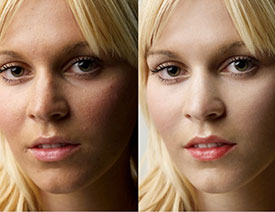 Photoshop使用中性灰磨皮法給人像精修2021-02-23
-
 Photoshop制作水彩風(fēng)格的風(fēng)景圖2021-03-10
-
 Photoshop制作創(chuàng)意的文字排版人像效果2021-03-09
-
 Photoshop制作逼真的投影效果2021-03-11
-
 Photoshop制作故障干擾藝術(shù)效果2021-03-09
-
 Photoshop制作被切割的易拉罐效果圖2021-03-10
-
 Photoshop制作人物支離破碎的打散效果2021-03-10
-
Photoshop制作人物支離破碎的打散效果
相關(guān)文章752021-03-10
-
Photoshop制作創(chuàng)意的文字排版人像效果
相關(guān)文章1802021-03-09
-
Photoshop使用中性灰磨皮法給人像精修
相關(guān)文章1932021-02-23
-
 Photoshop快速的增加寫實(shí)人像的質(zhì)感
相關(guān)文章7502020-10-10
Photoshop快速的增加寫實(shí)人像的質(zhì)感
相關(guān)文章7502020-10-10
-
Photoshop制作唯美可愛的女生頭像照片
相關(guān)文章8162020-03-17
-
 Photoshop快速給黑白人像照片上色
相關(guān)文章7582020-03-12
Photoshop快速給黑白人像照片上色
相關(guān)文章7582020-03-12
-
 骷髏頭像:PS制作人像X光影像效果
相關(guān)文章8862020-03-11
骷髏頭像:PS制作人像X光影像效果
相關(guān)文章8862020-03-11
-
Photoshop保留質(zhì)感修出古銅色人像皮膚
相關(guān)文章9722020-03-06
