古風效果:用PS調出外景人像中國風意境效果(2)
文章來源于 攝影社區,感謝作者 聞野-姜姜 給我們帶來經精彩的文章!設計教程/PS教程/照片處理2019-11-08
第四步:【提亮畫面】【新建調整圖層】-【色階】,壓低亮部,減弱陰影,降低明暗對比度。【新建調整圖層】-【曲線】,提高整體亮度,再次壓低高光,減弱陰影,降低明暗對比。最后ctrl+alt+shift+E創建蓋??第五步
第四步:【提亮畫面】【新建調整圖層】-【色階】,壓低亮部,減弱陰影,降低明暗對比度。【新建調整圖層】-【曲線】,提高整體亮度,再次壓低高光,減弱陰影,降低明暗對比。最后ctrl+alt+shift+E創建蓋印。


第五步:【突出主體】整體調亮后發現人物不夠突出,需要單獨對人物調色。使用【鋼筆工具】將人物摳出來,【羽化】1個像素,ctrl+c復制,ctrl+v粘貼到新的圖層【人物】。

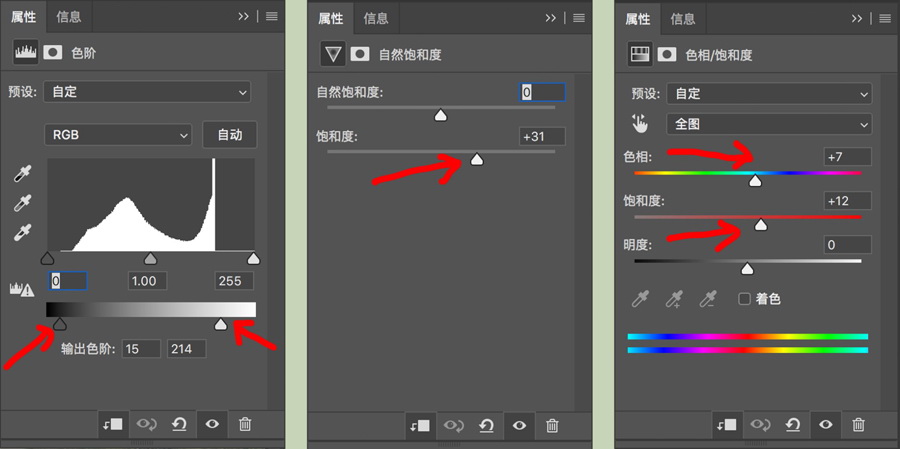

第六步:【突出主體】新建【調整圖層】-【曲線】,按住alt鍵,鼠標點擊曲線圖層與人物圖層之間的間隔,曲線圖層前出現一個向下的箭頭,即【創建剪貼蒙版】,表示該圖層只作用于下面這個剪貼出來的圖層。
按此操作,分別調整【曲線】、【色階】、【自然飽和度】、【色相/飽和度】,整體提亮人物,降低明暗對比,增加飽和度,并使得衣服顏色稍往綠色偏。
最后,添加【漸變映射】調整圖層,仍然執行【創建剪貼蒙版】,選擇【黑白漸變】,改變圖層【混合模式】為【柔光】,適當降低不透明度到54%,可以增加衣服的紋理對比度,使得衣服更有質感一些。

第七步:【膚色修正】在人物整體調色完畢之后發現膚色還是太暗,利用【鋼筆】工具,在剛才的人物圖層上將男生和女生的膚色分別再摳出來。【創建調整圖層】-【曲線】,再次【創建剪貼蒙版】,只對女生膚色起作用,提亮膚色。這時候發現膚色雖然提亮了,但是太白了,有些發青,【創建調整圖層】-【可選顏色】,適當加黃色,加紅色,減青色,直至膚色正常。男生的膚色也是同理操作,數據可以與女生膚色不同,也可以略黑于女生膚色。

 情非得已
情非得已
推薦文章
-
 Photoshop制作唯美可愛的女生頭像照片2020-03-17
-
 Photoshop快速給人物添加火焰燃燒效果2020-03-12
-
 Photoshop調出人物寫真甜美通透藝術效果2020-03-06
-
 Photoshop保留質感修出古銅色人像皮膚2020-03-06
-
 Photoshop制作模特人像柔潤的頭發效果2020-03-04
-
 古風效果:用PS調出外景人像中國風意境效果2019-11-08
-
 插畫效果:用PS把風景照片轉插畫效果2019-10-21
-
 膠片效果:用PS調出人像復古膠片效果2019-08-02
-
 素描效果:用PS制作人像彩色鉛筆畫效果2019-07-12
-
 后期精修:用PS給人物皮膚均勻的磨皮2019-05-10
熱門文章
-
 Photoshop利用素材制作炫麗的科技背景2021-03-11
-
 Photoshop使用中性灰磨皮法給人像精修2021-02-23
-
 Photoshop制作水彩風格的風景圖2021-03-10
-
 Photoshop制作創意的文字排版人像效果2021-03-09
-
 Photoshop制作逼真的投影效果2021-03-11
-
 Photoshop制作故障干擾藝術效果2021-03-09
-
 Photoshop制作被切割的易拉罐效果圖2021-03-10
-
 Photoshop制作人物支離破碎的打散效果2021-03-10
-
Photoshop制作逼真的投影效果
相關文章1362021-03-11
-
Photoshop制作人物支離破碎的打散效果
相關文章752021-03-10
-
Photoshop制作被切割的易拉罐效果圖
相關文章852021-03-10
-
Photoshop制作水彩風格的風景圖
相關文章1832021-03-10
-
Photoshop制作創意的文字排版人像效果
相關文章1802021-03-09
-
Photoshop制作故障干擾藝術效果
相關文章1032021-03-09
-
Photoshop使用中性灰磨皮法給人像精修
相關文章1932021-02-23
-
 Photoshop快速制作數碼照片柔焦藝術效果
相關文章6332020-10-10
Photoshop快速制作數碼照片柔焦藝術效果
相關文章6332020-10-10
