Photoshop制作炫麗的游戲風(fēng)格藝術(shù)字
文章來源于 優(yōu)設(shè),感謝作者 劉兵克 給我們帶來經(jīng)精彩的文章!最終效果

1、在稿紙上畫草稿,畫完后拍照導(dǎo)入AI。
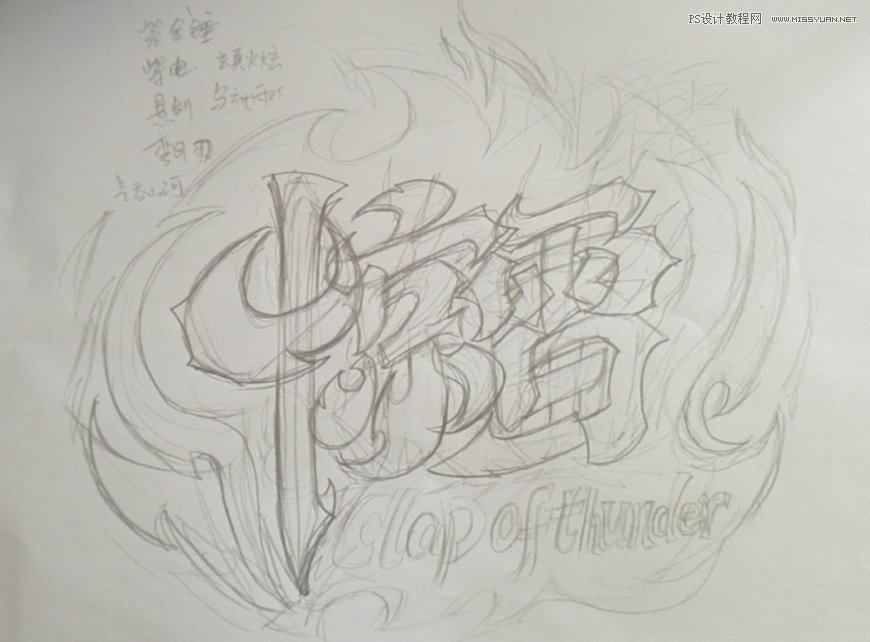
2、AI鋼筆工具勾出字型并分別填色,有些地方作了一些調(diào)整。
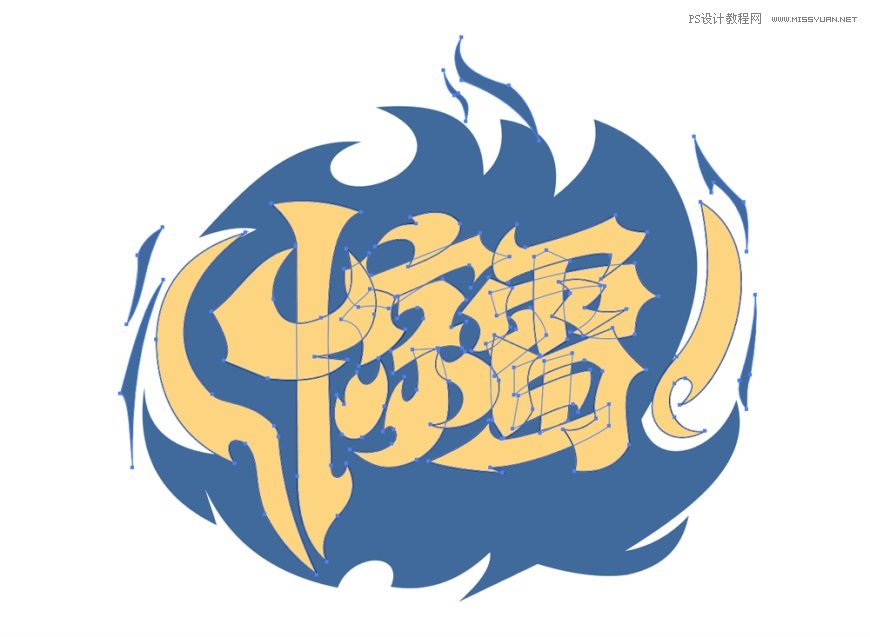
3、把這些字形放在一個大小剛好的畫板上,圖層-四條線的按鈕-釋放到圖層(順序),文件-導(dǎo)出-導(dǎo)出為-導(dǎo)出-確定。


4、打開PS,新建文件1500*990像素,分辨率為300,填充顏色#0b1a41,把剛才導(dǎo)出的文件拖入到PS文件中,給各個圖層命名并重新編組,因為覺得有得空,又在字的下面加了個圓形,如下圖。
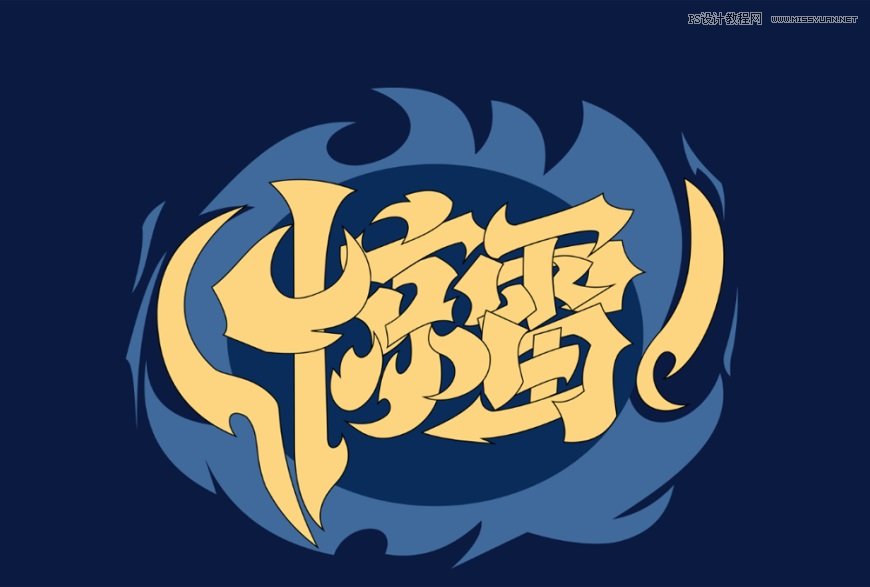
5、開始做字效了,驚雷兩個字就做成戰(zhàn)斗的兵器的質(zhì)感,因為筆畫有點(diǎn)多,我們就以“豎心旁”為例重點(diǎn)講解,其他筆畫是一樣的做法哈。
驚的豎心旁這兩點(diǎn)做成連筆,好像一把彎月刀一樣,圖層就給它命名為彎月刀,給它添加圖層樣式:斜面浮雕-內(nèi)發(fā)光-漸變疊加-投影,做出基本的立體感。

6、這時發(fā)現(xiàn)亮部不夠亮,暗部不夠暗,我們選中彎月刀圖層,按住alt直接往上拖,得到一個復(fù)制層,在這個復(fù)制層上右鍵-清除圖層樣式,填充為0,重新添加圖層樣式-斜面浮雕-內(nèi)陰影。

7、立體感有了,給它疊加一張金屬紋理圖片,圖層模式-疊加,這時紋理圖片顯示不出來,我們可以雙擊圖層樣式,把這里的勾打上,并ctrl+alt+g剪切圖層。(下面步驟如有相同時省略)。

8、金屬質(zhì)感有了,但是細(xì)節(jié)不夠豐富,這里我們利用鋼筆工具,給它做一條凹痕。Shift+ctrl+alt+n新建一層,命名為凹痕,用鋼筆工具,模式為形狀,填充不要,描邊為4像素左右,沿著筆畫的邊緣勾出一條線,剪切圖層。

9、再給這條凹痕做一下立體感,添加圖層樣式-內(nèi)陰影-投影。

10、觀察一下這個筆畫的整體,發(fā)現(xiàn)暗部還需要加暗,亮部疊加點(diǎn)顏色會更豐富。所以又新建兩層,一層命名為暗部,圖層模式-正片疊底,顏色#2f2f5a;另一層為亮部潤色,圖層模式-疊加,顏色#69dae5,用畫筆工具在如下位置涂畫。

11、豎的筆畫一樣的操作方法,只是在筆畫重疊的地方要給它壓暗一些作為投影。新建一層,圖層模式-正片疊底,顏色# 2f3447,如下位置涂并剪切圖層。

 情非得已
情非得已
-
 Photoshop制作火焰燃燒的文字效果2021-03-10
-
 Photoshop制作金色的海報標(biāo)題文字教程2021-02-22
-
 Photoshop制作炫麗的游戲風(fēng)格藝術(shù)字2021-02-22
-
 Photoshop制作立體效果的黃金藝術(shù)字2020-03-18
-
 Photoshop制作逼真的熔巖藝術(shù)字2020-03-15
-
 Photoshop通過透視制作公路上的藝術(shù)字2020-03-15
-
 Photoshop設(shè)計金色立體特效的藝術(shù)字2020-03-12
-
 Photoshop制作卡通風(fēng)格的手繪藝術(shù)字2020-03-09
-
 銀色文字:用PS圖層樣式制作金屬字教程2019-07-22
-
 3D立體字:用PS制作沙發(fā)靠椅主題立體字2019-07-18
-
Photoshop制作金色的海報標(biāo)題文字教程2021-02-22
-
 Photoshop繪制逼真的粉筆字教程2021-03-05
-
Photoshop制作火焰燃燒的文字效果2021-03-10
-
 Photoshop制作火焰燃燒的文字教程2021-03-05
-
 Photoshop制作暗黑破壞神主題金屬字教程2021-03-16
-
Photoshop制作炫麗的游戲風(fēng)格藝術(shù)字2021-02-22
-
Photoshop制作暗黑破壞神主題金屬字教程
相關(guān)文章1812021-03-16
-
Photoshop制作火焰燃燒的文字效果
相關(guān)文章2082021-03-10
-
Photoshop繪制逼真的粉筆字教程
相關(guān)文章2642021-03-05
-
Photoshop制作火焰燃燒的文字教程
相關(guān)文章1882021-03-05
-
 Photoshop制作彩色手寫字教程
相關(guān)文章20042020-09-28
Photoshop制作彩色手寫字教程
相關(guān)文章20042020-09-28
-
 Photoshop制作夏季水花藝術(shù)字教程
相關(guān)文章16862020-07-09
Photoshop制作夏季水花藝術(shù)字教程
相關(guān)文章16862020-07-09
-
 Photoshop制作創(chuàng)意的海邊泡沫藝術(shù)字
相關(guān)文章17032020-03-18
Photoshop制作創(chuàng)意的海邊泡沫藝術(shù)字
相關(guān)文章17032020-03-18
-
Photoshop制作立體效果的黃金藝術(shù)字
相關(guān)文章19362020-03-18
