Photoshop繪制手繪風(fēng)格的街頭插畫教程(2)
文章來源于 飛屋睿博客,感謝作者 飛屋睿 給我們帶來經(jīng)精彩的文章!Step 06
利用稍微小一些的鉛筆筆刷「快樂HB」畫出細(xì)節(jié)的形塊,這時需要注意下筆也不要太重,稍微輕一些,邊緣不會太尖銳。這一步可以非常自由的添加門窗、掛牌等街景細(xì)節(jié)小物件。
細(xì)節(jié)的色彩可以選取畫面中已有的配色,然后做均衡的配色處理。

Step 07
繼續(xù)利用鉛筆筆刷來修補(bǔ)此前用大筆刷涂抹所形成的細(xì)節(jié)的粗糙感,進(jìn)一步完善細(xì)節(jié)。同時,增加天空的藍(lán)色部分。藍(lán)色作為點睛色,也同時是橙色的互補(bǔ)色,在這里進(jìn)一步強(qiáng)調(diào)了畫面中色彩張力的部分。
到這一步,建筑體的部分就畫好了。

繪制人物
畫好了建筑,等于是為人物的出現(xiàn)營造好了空間。
Step 08
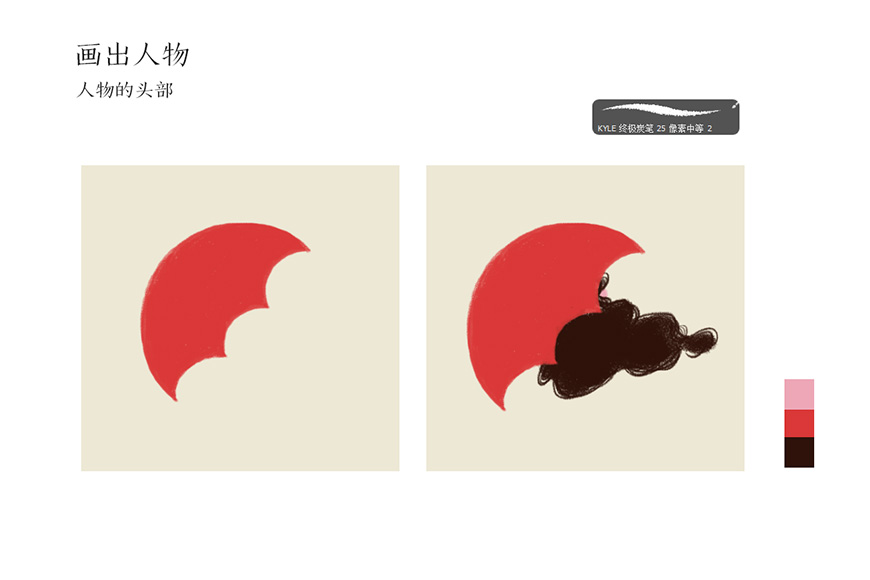
人物的畫法會比建筑來得更精細(xì)一點,我們可以先從人物拿著的傘的部分開始畫。新建一個圖層在原有圖層之上,然后利用鉛筆筆刷開始畫出傘的形狀。
再畫出人物的頭部,由于人物是后側(cè)面,因此頭發(fā)占了很大的視覺比重,在頭發(fā)這個部分,可以運(yùn)用「終極炭筆」畫出發(fā)絲的走向,表現(xiàn)得更具手繪感。
Step 09
再繼續(xù)畫出人物的四肢和身體,由于人物是側(cè)面,所以手部的形狀要表現(xiàn)得具體一些。衣服的色彩運(yùn)用藍(lán)色,能在暖色中突出焦點。

Step 10
整個人物畫出了形狀,接下就可以繼續(xù)畫出細(xì)節(jié),比如光影的表達(dá)等部分,陰影部分簡化為線條。可以為人物設(shè)計出一個單肩背包,這樣讓衣服的部分會更豐富。

繪制植物
善于運(yùn)用植物作為豐富畫面的元素,幫助營造整體的氛圍。
Step 11
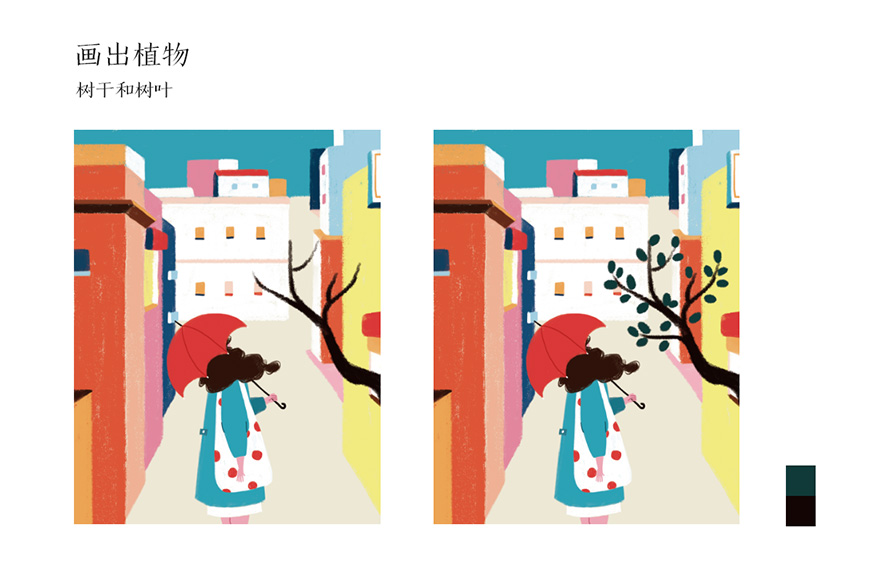
這時換「終極粉彩派對」的筆刷,在其他圖層之上新建一個圖層,然后用畫筆畫出樹木枝干的形狀。枝干的方向決定了樹冠的樣式,因此這里要格外注意主干的畫法。
然后再畫出第一層層次的樹葉,這里的樹葉運(yùn)用的綠色的飽和度較低而明度也較低,不破壞畫面中藍(lán)色和橙色的主要搭配方向。
Step 12
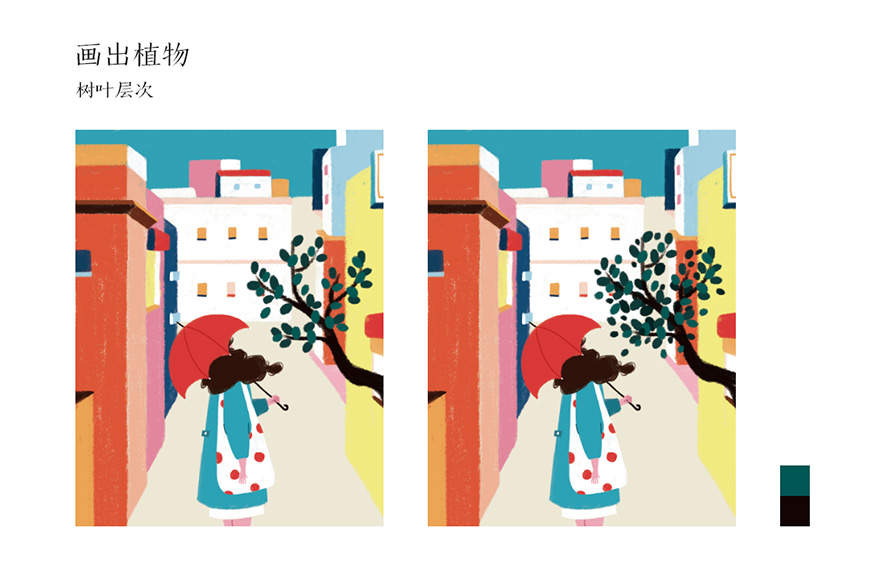
選用一個亮一點的綠色和暗一點的綠色畫出更多層次的樹葉,這時樹冠就會越來越飽滿。這樣畫樹葉會比全部樹葉用同樣的顏色來得更具立體感。這樣整棵樹就完成了。
 情非得已
情非得已
-
 Photoshop繪制手繪風(fēng)格的街頭插畫教程2021-03-25
-
 Photoshop繪制彩色的立體棒棒糖教程2021-03-19
-
 Photoshop繪制磨砂風(fēng)格的插畫作品2021-03-16
-
 Photoshop結(jié)合AI制作扁平化滑輪少女插畫2021-03-11
-
 Photoshop結(jié)合AI繪制扁平化風(fēng)格的少女插畫2020-03-13
-
 Photoshop結(jié)合AI繪制春字主題插畫作品2020-03-13
-
 Photoshop繪制時尚大氣的手機(jī)APP圖標(biāo)2020-03-12
-
 Photoshop繪制立體感十足的手機(jī)圖標(biāo)2020-03-12
-
 玻璃瓶繪畫:PS繪制玻璃質(zhì)感的魔法瓶2020-03-11
-
 像素工廠:用PS設(shè)計等距像素的工廠圖標(biāo)2019-03-20
-
Photoshop結(jié)合AI制作扁平化滑輪少女插畫2021-03-11
-
Photoshop繪制彩色的立體棒棒糖教程2021-03-19
-
Photoshop繪制磨砂風(fēng)格的插畫作品2021-03-16
-
 Photoshop使用圖層樣式制作可愛的表情2021-03-25
-
Photoshop繪制手繪風(fēng)格的街頭插畫教程2021-03-25
-
 Photoshop制作逼真的煎蛋效果2021-03-23
-
Photoshop使用圖層樣式制作可愛的表情
相關(guān)文章1642021-03-25
-
Photoshop制作逼真的煎蛋效果
相關(guān)文章1472021-03-23
-
Photoshop繪制彩色的立體棒棒糖教程
相關(guān)文章2072021-03-19
-
Photoshop繪制磨砂風(fēng)格的插畫作品
相關(guān)文章1982021-03-16
-
Photoshop結(jié)合AI制作扁平化滑輪少女插畫
相關(guān)文章2102021-03-11
-
 Photoshop繪制搞怪的胖子人像教程
相關(guān)文章7022020-09-26
Photoshop繪制搞怪的胖子人像教程
相關(guān)文章7022020-09-26
-
 Photoshop繪制立體風(fēng)格的序章圖標(biāo)
相關(guān)文章8642020-04-01
Photoshop繪制立體風(fēng)格的序章圖標(biāo)
相關(guān)文章8642020-04-01
-
Photoshop結(jié)合AI繪制扁平化風(fēng)格的少女插畫
相關(guān)文章7992020-03-13
