Photoshop給化妝品瓶子后期精修(2)
文章來源于 未知,感謝作者 ps修圖精修后期設(shè)計 給我們帶來經(jīng)精彩的文章!設(shè)計教程/PS教程/照片處理2021-06-02
8.新建圖層(快捷鍵:Ctrl+N),利用【選區(qū)】工具,選擇部分的區(qū)域并且填充【灰色】,選擇圖層點擊【濾鏡】-【雜色】-【添加雜色】進行一個調(diào)整,具體如圖示。 9.選擇調(diào)整好的圖層,然后右鍵鼠標(biāo)添加【柵格化圖層樣式
8.新建圖層(快捷鍵:Ctrl+N),利用【選區(qū)】工具,選擇部分的區(qū)域并且填充【灰色】,選擇圖層點擊【濾鏡】-【雜色】-【添加雜色】進行一個調(diào)整,具體如圖示。

9.選擇調(diào)整好的圖層,然后右鍵鼠標(biāo)添加【柵格化圖層樣式】。

10.新建圖層(快捷鍵:Ctrl+N),利用圖層的“選區(qū)”填充顏色,選擇圖層在效果器中點擊【模糊和銳化】-【高斯模糊】效果設(shè)置它的【半徑】數(shù)值。

11.新建圖層(快捷鍵:Ctrl+N),再次利用圖層的“選區(qū)”填充顏色。

12.選擇圖層在效果器中點擊【模糊和銳化】-【高斯模糊】效果設(shè)置它的【半徑】數(shù)值。

13.選擇形狀圖層然后雙擊打開【圖層樣式】添加一個【漸變疊加】效果調(diào)整漸變的顏色信息,具體如圖示。

14.在【工具欄】點擊【矩形】效果進行創(chuàng)建,選擇【屬性】面板在面板中設(shè)置【圓角】的數(shù)值。

 情非得已
情非得已
推薦文章
-
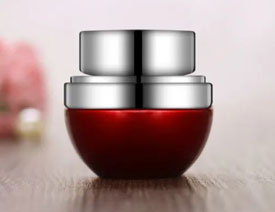 Photoshop給化妝品瓶子后期精修2021-06-02
-
 Photoshop給美女模特后期美容瘦身2021-06-02
-
 Photoshop給人物肖像后期精修處理2021-05-17
-
 Photoshop給人物肖像添加質(zhì)感肌膚效果2021-05-17
-
 Photoshop制作逼真的美女鉛筆畫效果2021-03-22
-
 Photoshop給古典人物轉(zhuǎn)為工筆畫藝術(shù)效果2021-03-21
-
 Photoshop調(diào)出復(fù)古風(fēng)格的兒童人像照片2021-03-19
-
 Photoshop制作唯美可愛的女生頭像照片2020-03-17
-
 Photoshop快速給人物添加火焰燃燒效果2020-03-12
-
 Photoshop調(diào)出人物寫真甜美通透藝術(shù)效果2020-03-06
熱門文章
-
Photoshop給人物肖像后期精修處理2021-05-17
-
Photoshop給人物肖像添加質(zhì)感肌膚效果2021-05-17
-
 Photoshop沒人物肖像后期精修處理2021-05-17
-
 Photoshop制作巴黎鐵塔鉆出手機屏幕效果2021-05-24
-
 Photoshop快速給人像照片瘦臉美化處理2021-05-26
-
Photoshop給美女模特后期美容瘦身2021-06-02
-
Photoshop給化妝品瓶子后期精修2021-06-02
-
 Photoshop制作人像彩繪藝術(shù)效果2021-06-04
-
Photoshop制作人像彩繪藝術(shù)效果
相關(guān)文章642021-06-04
-
Photoshop給美女模特后期美容瘦身
相關(guān)文章1642021-06-02
-
Photoshop快速給人像照片瘦臉美化處理
相關(guān)文章2222021-05-26
-
Photoshop制作巴黎鐵塔鉆出手機屏幕效果
相關(guān)文章2582021-05-24
-
Photoshop給人物肖像后期精修處理
相關(guān)文章5002021-05-17
-
Photoshop給人物肖像添加質(zhì)感肌膚效果
相關(guān)文章3392021-05-17
-
Photoshop沒人物肖像后期精修處理
相關(guān)文章3132021-05-17
-
 Photoshop調(diào)出偏暗色的人像夢幻暖色效果
相關(guān)文章3602021-04-27
Photoshop調(diào)出偏暗色的人像夢幻暖色效果
相關(guān)文章3602021-04-27
