Photoshop給黑白老照片人像上色(2)
文章來(lái)源于 PS設(shè)計(jì)教程網(wǎng),感謝作者 極微設(shè)計(jì) 給我們帶來(lái)經(jīng)精彩的文章!設(shè)計(jì)教程/PS教程/照片處理2021-07-05
操作步驟: 第一步: 打開(kāi)PS,按Ctrl+O將需要上顏色的黑白老照片的背景圖層放入,按Ctrl+J復(fù)制拷貝一下背景圖層,就得到背景圖層 拷貝圖層 第二步: 按W使用快速選擇工具,選擇添加到選區(qū)功能,將照片的背景部分畫(huà)
操作步驟:
第一步:
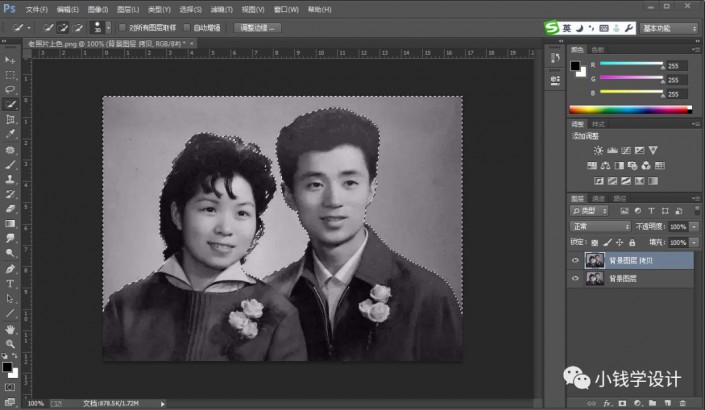
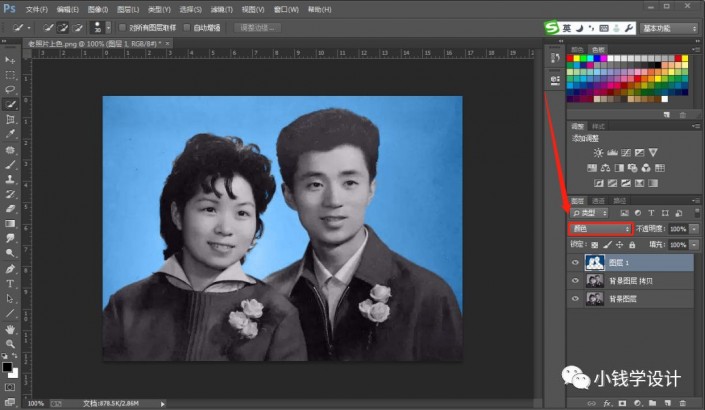
打開(kāi)PS,按Ctrl+O將需要上顏色的黑白老照片的背景圖層放入,按Ctrl+J復(fù)制拷貝一下背景圖層,就得到“背景圖層 拷貝”圖層

第二步:
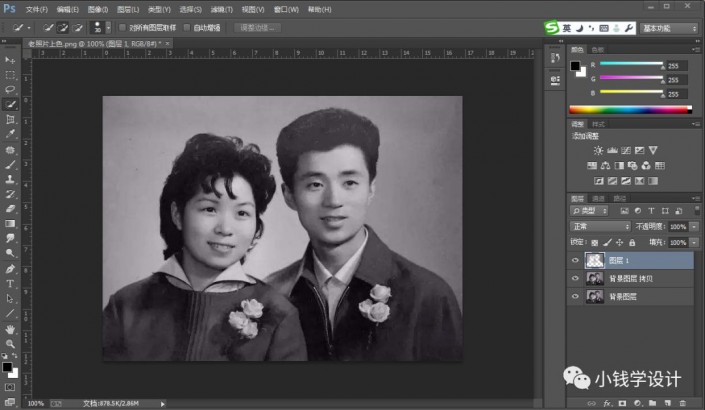
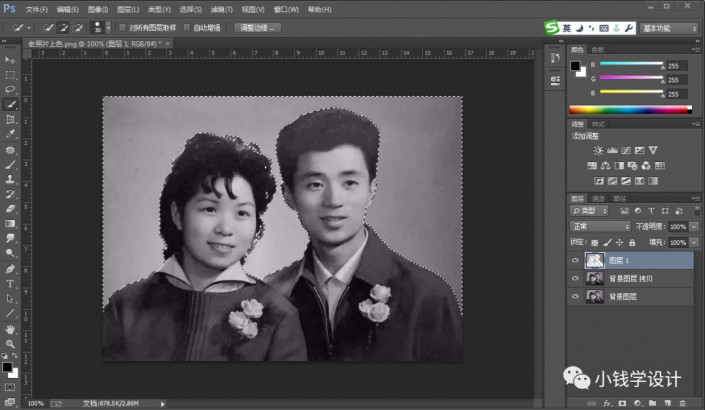
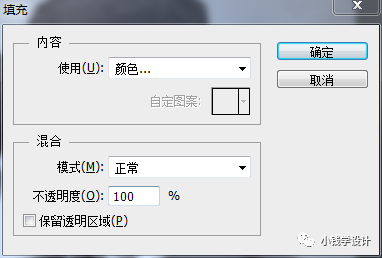
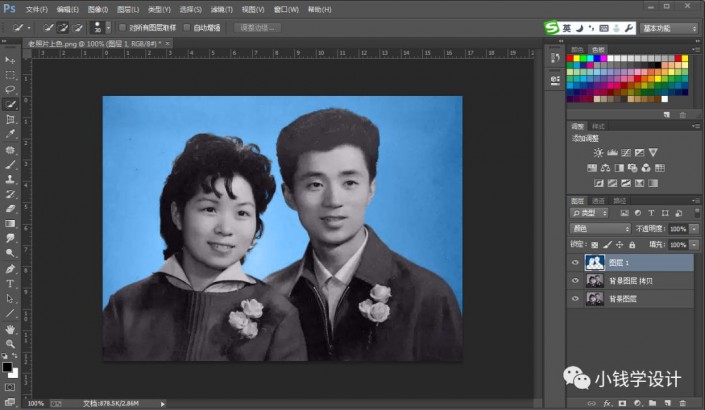
按W使用快速選擇工具,選擇‘添加到選區(qū)’功能,將照片的背景部分畫(huà)選取出來(lái);接著按Ctrl+J復(fù)制拷貝一下背景部分的選區(qū),就得到“圖層 1”圖層;然后在“圖層1”圖層,按住Ctrl并同時(shí)單擊“圖層1”圖層縮覽圖,顯示出背景部分的選區(qū),按Shift+F5填充黑青藍(lán)顏色,好了后點(diǎn)擊‘確定’;再把混合更改模式改成‘顏色’

 情非得已
情非得已
推薦文章
-
 Photoshop給黑白老照片人像上色2021-07-05
-
 Photoshop給化妝品瓶子后期精修2021-06-02
-
 Photoshop給美女模特后期美容瘦身2021-06-02
-
 Photoshop給人物肖像后期精修處理2021-05-17
-
 Photoshop給人物肖像添加質(zhì)感肌膚效果2021-05-17
-
 Photoshop制作逼真的美女鉛筆畫(huà)效果2021-03-22
-
 Photoshop給古典人物轉(zhuǎn)為工筆畫(huà)藝術(shù)效果2021-03-21
-
 Photoshop調(diào)出復(fù)古風(fēng)格的兒童人像照片2021-03-19
-
 Photoshop制作唯美可愛(ài)的女生頭像照片2020-03-17
-
 Photoshop快速給人物添加火焰燃燒效果2020-03-12
熱門(mén)文章
-
Photoshop給黑白老照片人像上色2021-07-05
-
 Photoshop給人像照片添加淡淡的霧氣效果2021-07-05
-
 Photoshop制作賽博朋克風(fēng)格的人像線(xiàn)條特效
相關(guān)文章6462021-06-04
Photoshop制作賽博朋克風(fēng)格的人像線(xiàn)條特效
相關(guān)文章6462021-06-04
-
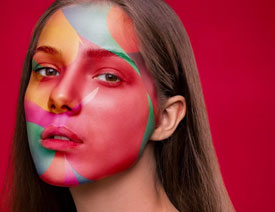 Photoshop制作人像彩繪藝術(shù)效果
相關(guān)文章3762021-06-04
Photoshop制作人像彩繪藝術(shù)效果
相關(guān)文章3762021-06-04
-
Photoshop給化妝品瓶子后期精修
相關(guān)文章3652021-06-02
-
Photoshop給美女模特后期美容瘦身
相關(guān)文章4202021-06-02
-
 Photoshop快速給人像照片瘦臉美化處理
相關(guān)文章4002021-05-26
Photoshop快速給人像照片瘦臉美化處理
相關(guān)文章4002021-05-26
-
 Photoshop制作巴黎鐵塔鉆出手機(jī)屏幕效果
相關(guān)文章4512021-05-24
Photoshop制作巴黎鐵塔鉆出手機(jī)屏幕效果
相關(guān)文章4512021-05-24
-
Photoshop給人物肖像后期精修處理
相關(guān)文章7202021-05-17
-
Photoshop給人物肖像添加質(zhì)感肌膚效果
相關(guān)文章4222021-05-17
