Photoshop結合LR調出校園美女柔美淡雅效果(3)
文章來源于 86ps,感謝作者 鄧紅根 給我們帶來經精彩的文章!設計教程/PS教程/調色教程2025-08-07
所以需要降低圖層不透明度,大概30%-70%,視情況而定: 第八步:液化 做一些液化的小調整,主要是腿部與脖子瘦一些,但需要再次先蓋印一個圖層,因為剛才蓋印的圖層不透明度只有40%,不能在這操作液化。 第九步:細
所以需要降低圖層不透明度,大概30%-70%,視情況而定:

第八步:液化
做一些液化的小調整,主要是腿部與脖子瘦一些,但需要再次先蓋印一個圖層,因為剛才蓋印的圖層不透明度只有40%,不能在這操作液化。


第九步:細節修飾
用雙曲線給人物面部加一點立體感,一個曲線提亮命名為“+”,另一個命名為“-”。

第十步:調整構圖
身后的車子目前看來有點太顯眼,所以可以裁剪了一部分,最終效果圖。

本案例中調色都在ACR中進行,思路很簡單,首先調整整個畫面的明度關系,之后再調整皮膚顏色與明度,最后進行整體的顏色渲染,在渲染的時候可以采用暗部加藍,高光加藍或青的方式,這是比較常用的方式,但是要注意力度不宜太大。
 情非得已
情非得已
推薦文章
-
 Photoshop結合LR調出校園美女柔美淡雅效果2025-08-07
-
 Photoshop調出曝光不足的古典美女暖色效果2021-05-24
-
 Photoshop把偏暗的人像調出電影膠片效果2021-04-12
-
 Photoshop調出偏暗色的美女藍色藝術效果2021-04-07
-
 復古效果:用PS調出兒童照片復古電影效果2019-08-02
-
 暖色效果:用PS調出外景人像暖黃色效果2019-07-29
-
 清新人像:用PS調出逆光人像小清新效果2019-04-16
-
 電影色調:用PS減法調出電影膠片效果2019-03-29
-
 復古效果:PS調出人像復古電影藝術效果2019-01-17
-
 Photoshop調出外景人像暖色淡雅效果2018-11-29
熱門文章
-
Photoshop結合LR調出校園美女柔美淡雅效果2025-08-07
-
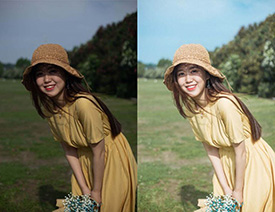 Photoshop結核LR調出外景小清新藝術效果2025-08-07
-
Photoshop結核LR調出外景小清新藝術效果
相關文章512025-08-07
-
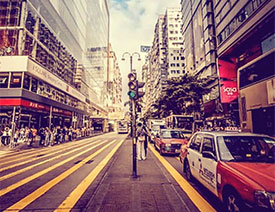 Photoshop制作復古風格的城市街道
相關文章97722021-07-05
Photoshop制作復古風格的城市街道
相關文章97722021-07-05
-
Photoshop調出曝光不足的古典美女暖色效果
相關文章24512021-05-24
-
 Photoshop調出海邊美女照片藍色藝術效果
相關文章50102021-05-24
Photoshop調出海邊美女照片藍色藝術效果
相關文章50102021-05-24
-
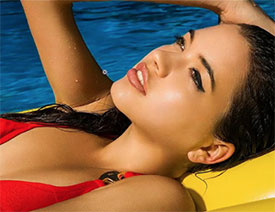 Photoshop調出泳池美女照片古銅色效果
相關文章13292021-05-17
Photoshop調出泳池美女照片古銅色效果
相關文章13292021-05-17
-
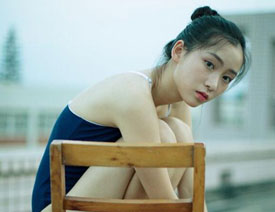 Photoshop給偏暗色的人像調出小清新效果
相關文章18562021-04-22
Photoshop給偏暗色的人像調出小清新效果
相關文章18562021-04-22
-
 Photoshop調出外景人像INS日系效果
相關文章20532021-04-22
Photoshop調出外景人像INS日系效果
相關文章20532021-04-22
-
 Photoshop調出干凈通透的外景人像
相關文章16402021-04-15
Photoshop調出干凈通透的外景人像
相關文章16402021-04-15
