CorelDRAW繪制卡通插畫(huà)美女教程清晨的陽(yáng)光(3)
文章來(lái)源于 騰龍?jiān)O(shè)計(jì),感謝作者 情非得已 給我們帶來(lái)經(jīng)精彩的文章!(12)調(diào)整裙子圖形的前后順序,效果如圖1-20所示。

圖1-20 調(diào)整圖形順序
1.1.4 制作步驟:勾勒筆觸線條
(1)鎖定“圖層 3”,接著選擇“圖層 2”,并將“圖層 2”解鎖,如圖1-21所示。

圖1-21 選擇并解鎖圖層
(2)使用“選擇”工具選擇右邊眉毛路徑,然后選擇“藝術(shù)筆”工具,參照?qǐng)D1-22所示設(shè)置屬性欄,為路徑添加藝術(shù)筆效果。

圖1-22 添加藝術(shù)筆效果
(3)參照?qǐng)D1-23所示,使用“形狀”工具選擇眉毛路徑,然后單擊屬性欄中的“反轉(zhuǎn)曲線的方向”按鈕,將曲線路徑反轉(zhuǎn),并為其填充顏色。

圖1-23 反轉(zhuǎn)曲線路徑方向
(4)參照上述為曲線路徑添加藝術(shù)筆效果的操作方法,依次選擇相應(yīng)的路徑,為其添加藝術(shù)筆觸效果,如圖1-24所示。
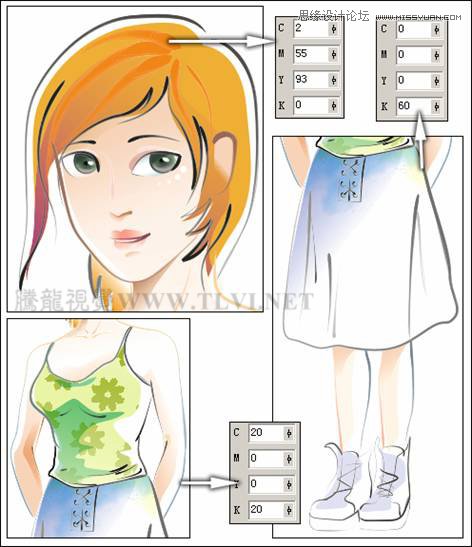
圖1-24 添加藝術(shù)筆觸效果
(5)使用“橢圓”工具繪制橢圓,填充白色,然后使用“交互式陰影”工具為橢圓添加投影,并參照?qǐng)D1-25所示設(shè)置屬性欄參數(shù)。
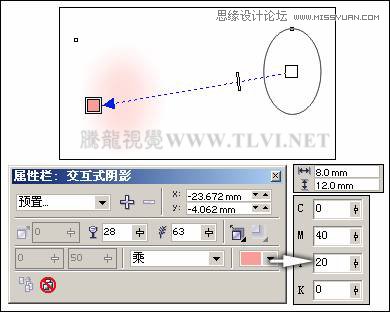
圖1-25 添加陰影效果
(6)按下鍵,拆分陰影。使用“選擇”工具選擇橢圓,按下鍵將其刪除,然后復(fù)制陰影圖形,并調(diào)整圖形位置,為卡通人物添加腮紅效果,如圖1-26所示。

圖1-26 添加腮紅
(7)使用“貝塞爾”工具繪制圖形,然后選擇左側(cè)的腮紅圖形,執(zhí)行“效果”→“精確剪裁”→“放置在容器中”命令,當(dāng)光標(biāo)變?yōu)楹谏^后,單擊剛才繪制的圖形,裁剪腮紅圖形,如圖1-27所示。

圖1-27 精確剪裁圖形
提示:這里為了方便讀者查看繪制的圖形形狀,暫時(shí)為其添加了輪廓線和填充色。讀者也可以在剪裁完畢后將該圖形的填充色和輪廓色設(shè)置為無(wú)。
1.1.5 制作步驟:繪制背景
(1)將“圖層 2”鎖定。新建“圖層 4”,參照?qǐng)D1-28所示調(diào)整圖層位置。

圖1-28 調(diào)整圖層位置
(2)使用“貝塞爾”工具繪制曲線路徑,如圖1-29所示。

圖1-29 繪制曲線
 情非得已
情非得已
-
 CorelDRAW結(jié)合PS制作超酷的海報(bào)立體字2016-11-28
-
 CorelDRAW巧用網(wǎng)格工具繪制惡魔谷插畫(huà)2014-03-29
-
 CorelDraw繪制頹廢風(fēng)格的立體字教程2012-12-08
-
 CorelDRAW實(shí)例教程:繪制中國(guó)風(fēng)國(guó)畫(huà)教程2012-06-03
-
 CorelDRAW繪制時(shí)尚風(fēng)格的美少女漫畫(huà)2012-05-23
-
 CorelDRAW繪制卡通插畫(huà)美女教程清晨的陽(yáng)光2012-05-23
-
 CorelDRAW實(shí)例教程:繪制中國(guó)風(fēng)瓷器醉花陰2012-05-23
-
 CorelDRAW模擬人物照片繪畫(huà)全過(guò)程分析2012-05-23
-
 CorelDRAW詳細(xì)解析報(bào)紙文字排版2010-08-22
-
 CorelDRAW鼠繪教程:矢量抽象人物裝飾畫(huà)的繪制2010-07-21
-
 字體教程:CDR制作時(shí)尚的鏤空藝術(shù)字
相關(guān)文章8542018-12-20
字體教程:CDR制作時(shí)尚的鏤空藝術(shù)字
相關(guān)文章8542018-12-20
-
 CorelDRAW繪制抽象絢麗的圓點(diǎn)螺旋效果
相關(guān)文章48742016-11-28
CorelDRAW繪制抽象絢麗的圓點(diǎn)螺旋效果
相關(guān)文章48742016-11-28
-
 CorelDRAW結(jié)合PS制作超酷的立體字教程
相關(guān)文章28832016-11-23
CorelDRAW結(jié)合PS制作超酷的立體字教程
相關(guān)文章28832016-11-23
-
 CorelDRAW繪制立體風(fēng)格的UI開(kāi)關(guān)教程
相關(guān)文章40132016-07-20
CorelDRAW繪制立體風(fēng)格的UI開(kāi)關(guān)教程
相關(guān)文章40132016-07-20
-
 CorelDraw制作漸變風(fēng)格的藝術(shù)字教程
相關(guān)文章49622016-06-30
CorelDraw制作漸變風(fēng)格的藝術(shù)字教程
相關(guān)文章49622016-06-30
-
 CorelDraw制作淘寶宣傳促銷(xiāo)海報(bào)教程
相關(guān)文章69632016-01-07
CorelDraw制作淘寶宣傳促銷(xiāo)海報(bào)教程
相關(guān)文章69632016-01-07
-
 CorelDraw制作七夕情人節(jié)活動(dòng)海報(bào)教程
相關(guān)文章69412015-12-30
CorelDraw制作七夕情人節(jié)活動(dòng)海報(bào)教程
相關(guān)文章69412015-12-30
-
 CorelDraw繪制逼真的中國(guó)風(fēng)梅花圖教程
相關(guān)文章69192015-12-30
CorelDraw繪制逼真的中國(guó)風(fēng)梅花圖教程
相關(guān)文章69192015-12-30
