抖音LOGO:CDR繪制抖音APP圖標(2)
文章來源于 UI中國,感謝作者 耐斯圖米兔 給我們帶來經精彩的文章!設計教程/矢量教程/CorelDraw教程2019-01-18
第五步:為了更清楚地區分要裁減掉的區域,下面我取消了參考線,加了主色調,并標注好1.2.3裁剪區域. 第六步:先給合并后的半成品logo加上顏色這樣更好地區分,色值:R0、G255、B255(我用的RGB模式)。 然后先選中第
第五步:為了更清楚地區分要裁減掉的區域,下面我取消了參考線,加了主色調,并標注好1.2.3裁剪區域.

第六步:先給合并后的半成品logo加上顏色這樣更好地區分,色值:R0、G255、B255(我用的RGB模式)。
然后先選中第一個裁剪區的矩形和logo,然后點擊移除前面對象,后面2、3號裁剪區同步驟操作,
最后得到一下圖形。


第七步:復制一個圖形,然后擺放好合適的位置。前圖層色值不變,
后圖形色值修改填充為:R255、G24、B84
(抖音的準確色值應該不是這個,我比較懶不想去搜詳細色值,所以自己用吸管工具吸的色號。)

第八步:選中兩個圖形然后點擊"相交",再選中最上面的圖層快捷鍵"shift+PgDn"向后移一層。
如下圖↓


第八步:選中相交的區域圖形填充為純白色,然后選中所有圖形去掉邊框,logo差不多算是完成了。
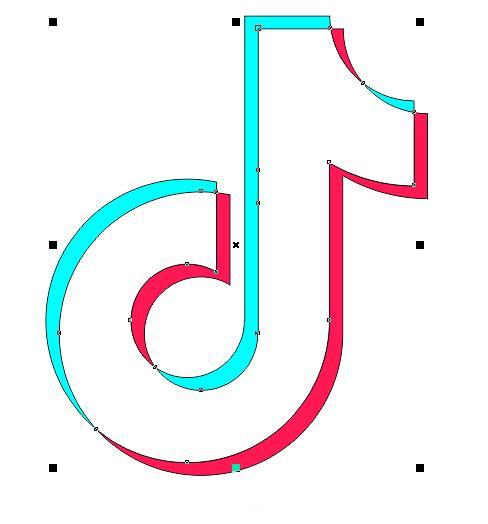

第九步:先"Ctrl+G群組所有圖形,然后畫一個5CM*5CM的矩形圖,填充黑色最后把四個角圓角值調到1CM,
按英文P鍵將黑色底圖劇中到畫布中間,同樣再把logo居中到黑色底布中間,最后完成。

發教程不容易,最后給個贊吧。
 情非得已
情非得已
推薦文章
-
 CorelDRAW結合PS制作超酷的海報立體字2016-11-28
-
 CorelDRAW巧用網格工具繪制惡魔谷插畫2014-03-29
-
 CorelDraw繪制頹廢風格的立體字教程2012-12-08
-
 CorelDRAW實例教程:繪制中國風國畫教程2012-06-03
-
 CorelDRAW繪制時尚風格的美少女漫畫2012-05-23
-
 CorelDRAW繪制卡通插畫美女教程清晨的陽光2012-05-23
-
 CorelDRAW實例教程:繪制中國風瓷器醉花陰2012-05-23
-
 CorelDRAW模擬人物照片繪畫全過程分析2012-05-23
-
 CorelDRAW詳細解析報紙文字排版2010-08-22
-
 CorelDRAW鼠繪教程:矢量抽象人物裝飾畫的繪制2010-07-21
熱門文章
-
 CorelDRAW繪制逼真的立體齒輪教程
相關文章46382015-10-09
CorelDRAW繪制逼真的立體齒輪教程
相關文章46382015-10-09
-
 CorelDraw快速的制作廣告雨傘效果圖
相關文章28072015-06-22
CorelDraw快速的制作廣告雨傘效果圖
相關文章28072015-06-22
-
 Coreldraw制作漂亮的圣誕節紅色絲帶
相關文章67142014-09-13
Coreldraw制作漂亮的圣誕節紅色絲帶
相關文章67142014-09-13
-
 Coreldraw制作漂亮的旋轉海報背景圖
相關文章119042014-09-13
Coreldraw制作漂亮的旋轉海報背景圖
相關文章119042014-09-13
-
 CorelDRAW繪制在草地上飛翔的足球
相關文章23302014-03-29
CorelDRAW繪制在草地上飛翔的足球
相關文章23302014-03-29
-
 CorelDRAW繪制炫彩立體效果的軟件圖標
相關文章64682014-03-29
CorelDRAW繪制炫彩立體效果的軟件圖標
相關文章64682014-03-29
-
 CorelDraw繪制德國世界杯LOGO教程
相關文章27312014-03-23
CorelDraw繪制德國世界杯LOGO教程
相關文章27312014-03-23
-
 Coreldraw繪制室內裝修彩色平面圖
相關文章55932014-03-23
Coreldraw繪制室內裝修彩色平面圖
相關文章55932014-03-23
