房屋插畫:AI繪制圣誕節主題的房屋插畫
文章來源于 優優教程網,感謝作者 LemonzarousC 給我們帶來經精彩的文章!設計教程/矢量教程/Illustrator教程2019-01-21
教程主要是臨摹作品,大家在繪制的時候也可以根據個人喜好添加元素和更換顏色,下面就讓我們來一起來繪制這幅圣誕節插畫吧。
在網上一眼就喜歡上了這張插畫,所以試著臨摹一番,但和原作者的插畫略有區別,大家在繪制的時候也可以根據個人喜好添加元素和更換顏色,下面就讓我們來一起來繪制這幅圣誕節插畫吧。
進入論壇交作業:http://www.missyuan.com/thread-856289-1-1.html
先看看效果圖

注意事項—
參數中的X值與Y值不做參考。
物體完成之后盡量進行編組。
教程步驟—
step 01
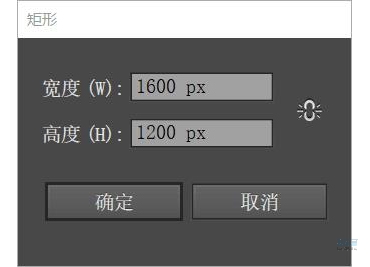
新建文檔,寬度1600,高度1200,顏色模式:RGB。

新建矩形1600px×1200px;
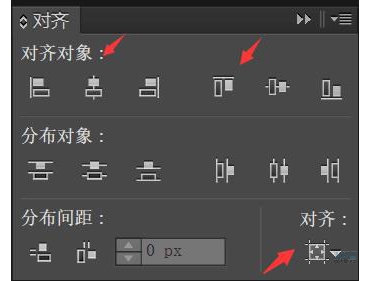
在對齊中選擇對齊畫板,對齊對象中點擊居中對齊和頂部對齊
顏色填充為:#1d0d2d

打開圖層,將圖層命名為背景,并鎖定圖層。
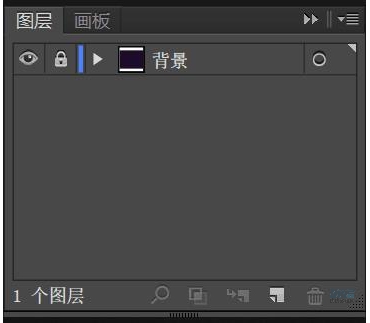
新建圖層,命名為房子

step 02
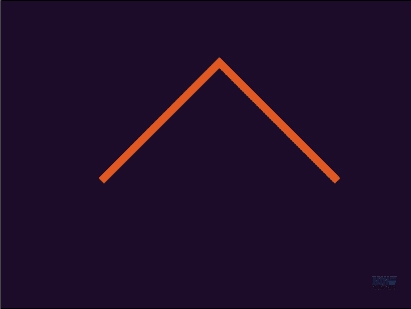
制作房梁
新建矩形:30p×665px;
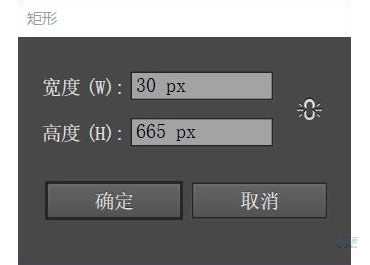

右鍵-變換-旋轉,將矩形旋轉45°

鼠標選中旋轉45°的矩形右鍵-變換-對稱,角度設為90°,點擊復制。

將兩個矩形頂部對齊,置于畫布中央
新建矩形:
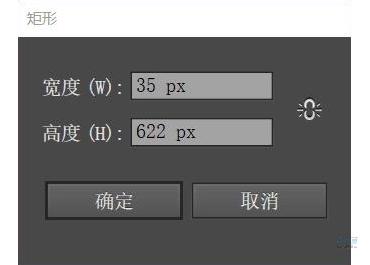

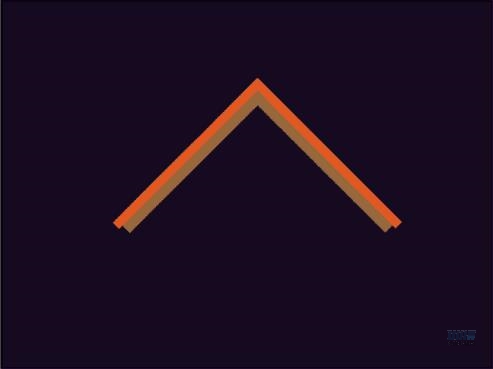
矩形旋轉方式同上,新建的兩個矩形如圖與上兩矩形貼合,注意不要留有縫隙!
step 03
現在來制作屋子的房柱,新建矩形:35px×473px
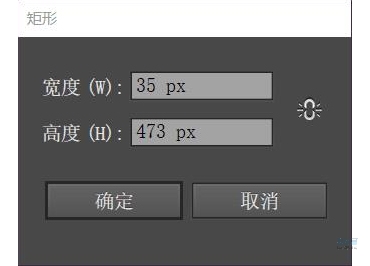

放在左邊屋檐下,再用選擇工具點擊矩形不松手,按alt+shift移到右邊屋檐下。

step 04
完善屋頂
新建矩形:200px×200px, 右鍵-變換-旋轉45°

顏色填充為:#e05822,將矩形頂部與剛才建立的矩形邊緣與頂部貼合。


長按鋼筆工具,選擇刪除錨點工具,點擊矩形錨點,使矩形變為一個直角三角形。


 情非得已
情非得已
推薦文章
-
 Illustrator繪制扁平化風格的建筑圖2020-03-19
-
 Illustrator制作扁平化風格的電視機2020-03-18
-
 Illustrator繪制漸變風格的建筑場景插畫2020-03-12
-
 佩奇插畫:用AI繪制卡通風格的小豬佩奇2019-02-26
-
 插畫設計:AI繪制復古風格的宇航員海報2019-01-24
-
 房屋插畫:AI繪制圣誕節主題的房屋插畫2019-01-21
-
 圣誕插畫:AI繪制簡約風格圣誕節插畫2019-01-21
-
 燈塔繪制:AI繪制的燈塔插畫2019-01-21
-
 時尚船錨:AI繪制鮮花裝飾的船錨圖標2019-01-18
-
 扁平寶箱圖形:AI繪制游戲中常見的寶箱2019-01-18
熱門文章
-
 Illustrator制作復古風格的郵票效果2021-03-10
-
 Illustrator設計簡潔的乒乓球主題頁面
相關文章8532020-09-28
Illustrator設計簡潔的乒乓球主題頁面
相關文章8532020-09-28
-
 Illustrator繪制扁平化風格的辦公室插畫
相關文章9502020-03-12
Illustrator繪制扁平化風格的辦公室插畫
相關文章9502020-03-12
-
Illustrator繪制漸變風格的建筑場景插畫
相關文章2072020-03-12
-
 使用七巧板法繪制簡約的插畫作品
相關文章4032019-08-29
使用七巧板法繪制簡約的插畫作品
相關文章4032019-08-29
-
 風景插畫:用AI制作時尚的描邊風景插畫
相關文章20422019-03-19
風景插畫:用AI制作時尚的描邊風景插畫
相關文章20422019-03-19
-
 燈塔插畫:用AI制作描邊風格的燈塔插圖
相關文章17792019-03-19
燈塔插畫:用AI制作描邊風格的燈塔插圖
相關文章17792019-03-19
-
 矢量插畫:通過攝影作品學習AI插畫繪畫
相關文章7422019-03-14
矢量插畫:通過攝影作品學習AI插畫繪畫
相關文章7422019-03-14
-
 扁平化海報:用AI制作線性風格的插畫海報
相關文章7252019-03-14
扁平化海報:用AI制作線性風格的插畫海報
相關文章7252019-03-14
