佩奇插畫:用AI繪制卡通風格的小豬佩奇
文章來源于 UI中國,感謝作者 ux_jackson 給我們帶來經精彩的文章!設計教程/矢量教程/Illustrator教程2019-02-26
前短時間的一個短視頻《啥是佩奇》,讓佩奇再度上熱度排行榜。今天我們就一起來繪制小豬佩奇的插畫,教程很簡單,但是一定要跟著做哦,知識點也有不少呢。希望大家可以喜歡。
先看看效果圖

一、新建合成。
1、打開AI,新建畫布:1600x1200。并命名小豬佩奇。

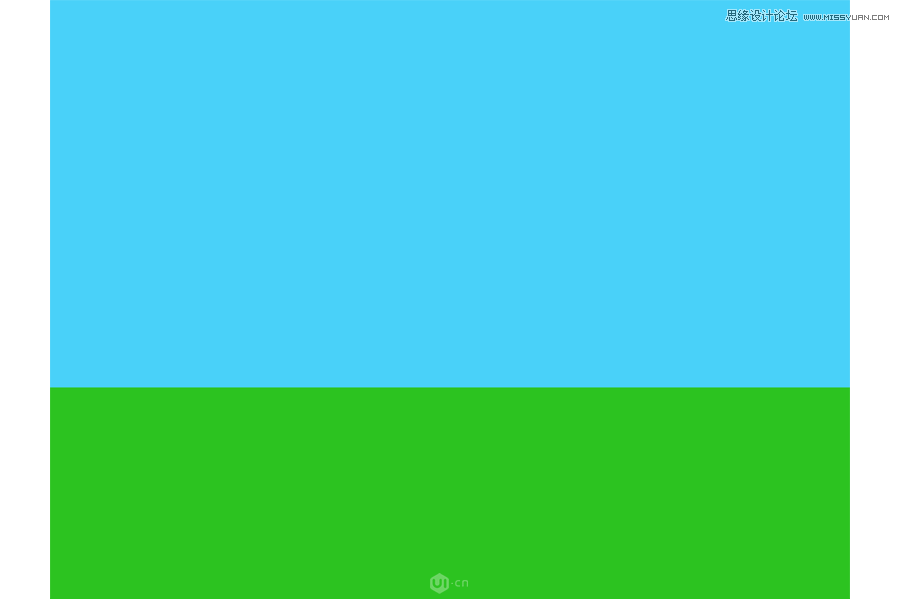
二、新建背景。
1.用矩形工具(快捷鍵M),選中后點一下屏幕,輸入框寬和高輸入1600*430,填充顏色修改為#2cc320,不要描邊,底對齊。
2.按住alt,往上拖動,復制出一個,填充顏色改為:#49d1f9。高度改為770。頂對齊。
三、畫佩奇。
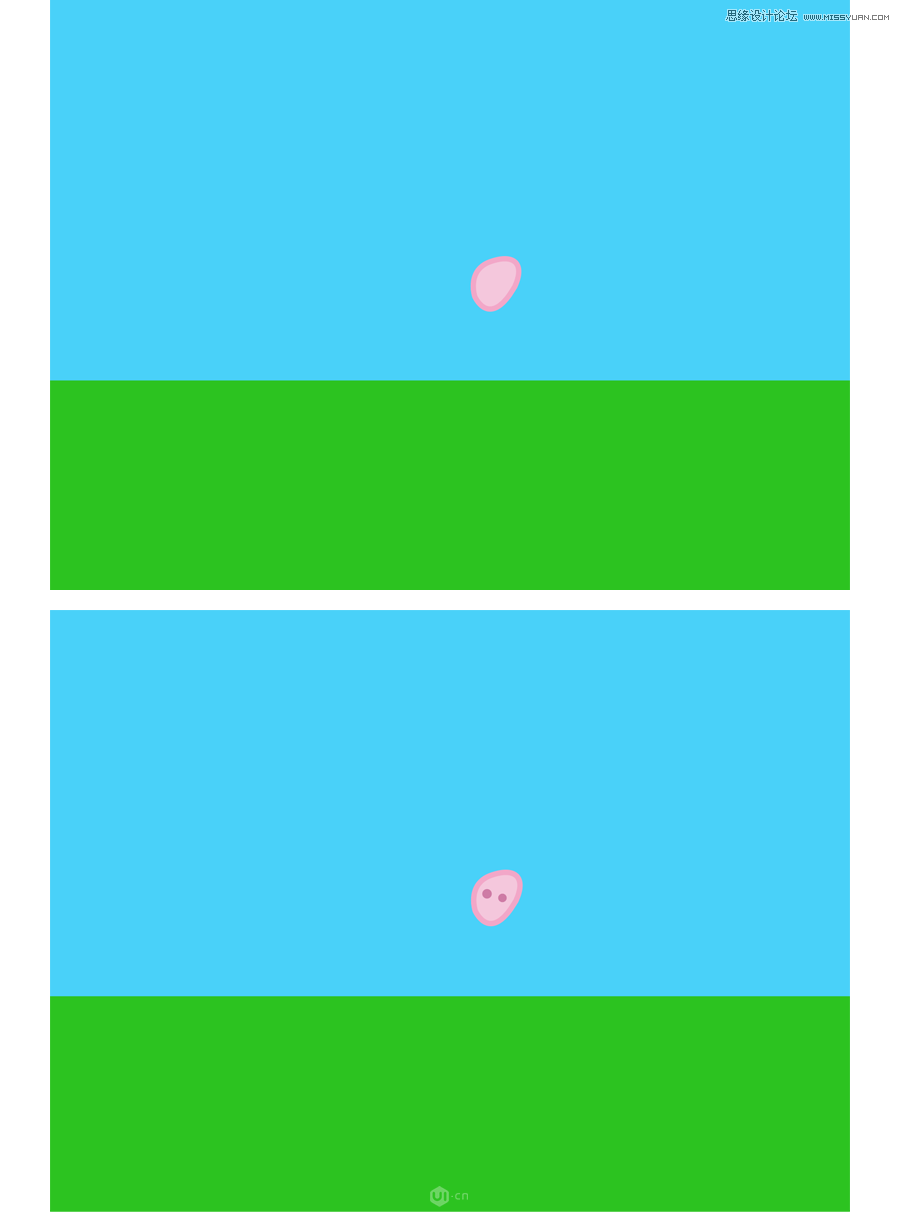
1.鼻子:用橢圓工具(L),先畫一個橢圓,然后用直接選擇工具(A)小白箭頭,去調整形狀。填充顏色#f4c7dc,描邊顏色#f2a7c8。描邊寬度:10。
然后再加兩個鼻孔。填充顏色#ce7ba5。
2.臉:用鋼筆工具,繪制出形狀,填充和描邊顏色同鼻子。

 情非得已
情非得已
推薦文章
-
 Illustrator繪制扁平化風格的建筑圖2020-03-19
-
 Illustrator制作扁平化風格的電視機2020-03-18
-
 Illustrator繪制漸變風格的建筑場景插畫2020-03-12
-
 佩奇插畫:用AI繪制卡通風格的小豬佩奇2019-02-26
-
 插畫設計:AI繪制復古風格的宇航員海報2019-01-24
-
 房屋插畫:AI繪制圣誕節主題的房屋插畫2019-01-21
-
 圣誕插畫:AI繪制簡約風格圣誕節插畫2019-01-21
-
 燈塔繪制:AI繪制的燈塔插畫2019-01-21
-
 時尚船錨:AI繪制鮮花裝飾的船錨圖標2019-01-18
-
 扁平寶箱圖形:AI繪制游戲中常見的寶箱2019-01-18
熱門文章
-
 Illustrator制作復古風格的郵票效果2021-03-10
-
Illustrator制作復古風格的郵票效果
相關文章2112021-03-10
-
 Illustrator繪制扁平化風格的室內效果圖
相關文章15042020-03-19
Illustrator繪制扁平化風格的室內效果圖
相關文章15042020-03-19
-
Illustrator繪制扁平化風格的建筑圖
相關文章7132020-03-19
-
Illustrator制作扁平化風格的電視機
相關文章5132020-03-18
-
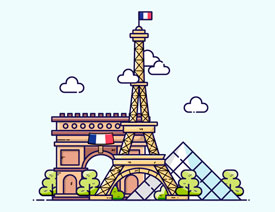 Illustrator制作卡通風格的法國建筑圖
相關文章6122020-03-18
Illustrator制作卡通風格的法國建筑圖
相關文章6122020-03-18
-
 Illustrator繪制扁平化風格的辦公室插畫
相關文章9502020-03-12
Illustrator繪制扁平化風格的辦公室插畫
相關文章9502020-03-12
-
Illustrator繪制漸變風格的建筑場景插畫
相關文章2072020-03-12
-
 使用七巧板法繪制簡約的插畫作品
相關文章4032019-08-29
使用七巧板法繪制簡約的插畫作品
相關文章4032019-08-29
