適合新手學習的PS曲線原理小科普分享
文章來源于 優設,感謝作者 意匠id 給我們帶來經精彩的文章!我們在學習修片的過程中,不但要知其然,更要知其所以然,意匠id的小教程就是想用最通俗的方式告訴大家修片原理,至于創作的過程,就要靠大家的實操啦,閑話不多說,今天我們來聊聊修圖中的重要工具 —— 曲線。
經常使用PS的同學應該很熟悉曲線工具,我簡單介紹下,原理很簡單,一學就會。

這是PS中曲線的功能卡(ctrl+M),
我們通常會使用圖中所標的6個功能區:
1,預設選擇,PS軟件本身為我們提供了一些常用的效果曲線,方便我們快速修片;

其中負片,反沖等等效果,在接下來我要講的APP修圖中也有體現的。
2,通道選擇,可以選擇在RGB模式下調整,也可以單獨調整R,G,B通道,這一點稍后在APP的使用中我也會單獨說到;
3,主功能區,是我們調整或繪制曲線的主要操作區;
4,“在圖像中選樣已設置黑場/灰場/白場”,可以借此來糾正偏色,調整對比度等,此功能用得比較少,在此不做介紹;
5,顯示區,可以顯示/隱藏相應的參考系;
6,自動調整,可以一鍵調整畫面曲線,也可以選擇不同的算法。
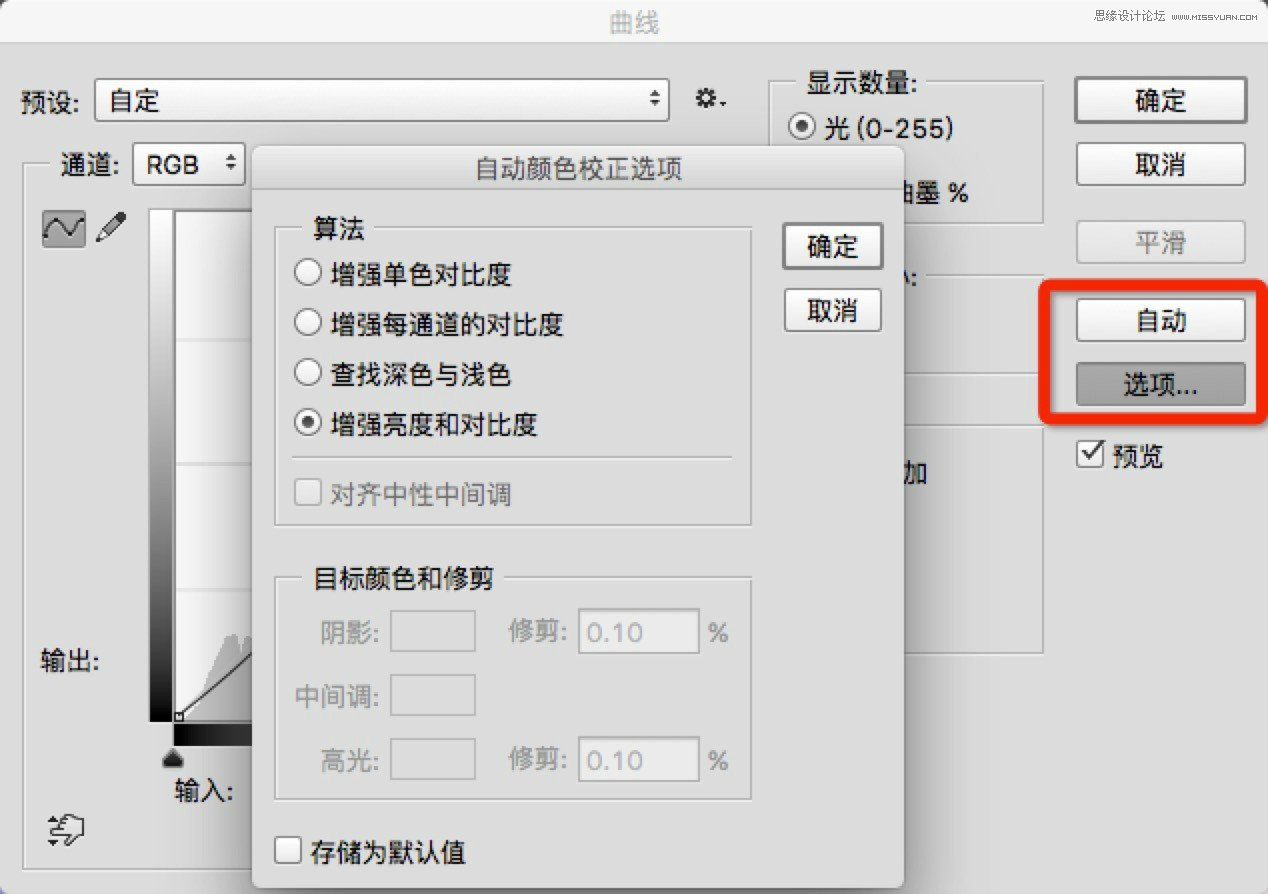
了解了曲線菜單的基本功能,下面著重介紹下主功能區的含義和操作方法:
以昨天的照片為例,我們來看看曲線中不同調整對照片效果的影響:
原片樣式:

曲線左下角的錨點控制暗部,右上角的錨點控制亮部,
我極端一點舉例:

畫面亮部明顯變亮;

畫面亮部明顯變暗;

畫面暗部明顯變暗;

畫面暗部明顯變亮,導致畫面發灰,這種曲線也是調出日系風格常用的形式,當然,我這個處理的是比較極端的數值。
通過以上對比,我們就可以類推,如果我把亮部變亮,暗部變暗是不是就相當于增加畫面的對比度了呢?

沒錯,是這樣的,不過只在最亮和最暗錨點處進行調整,畫面有可能出現過曝或死黑的情況,那么在調整曲線的時候就需要我們合理選擇調色區間了,曲線操作中,點擊曲線上的某一點后便可以將該點設置為錨點(錨點可添加多個),相當于固定了一個數值,然后再調整曲線其他部分就可以得到比較均衡的效果了,比如我們常用到的增加對比度的“S”曲線;

效果就比上圖更加理想了。
 情非得已
情非得已
-
 Photoshop詳解商業磨皮中如何提升照片質感2020-03-19
-
 直方圖原理:實例解析PS直方圖的應用2019-01-17
-
 工具原理:詳解PS漸變映射的使用技巧2019-01-10
-
 Photoshop CC 2019 20.0中文版新功能介紹2018-10-24
-
 Photoshop詳解ACR漸變濾鏡在后期的妙用2018-09-29
-
 Photoshop通過調色實例解析直方圖使用技巧2018-09-29
-
 Photoshop詳細解析CameraRaw插件使用2018-03-29
-
 Photoshop解析新手必須知道的學習筆記2017-06-05
-
 Photoshop詳細解析曲線工具的使用原理2017-02-08
-
 Photoshop詳細解析鋼筆工具的高級使用技巧2016-12-08
-
 調色技巧:詳細解析調色工具原理與使用
相關文章4482019-07-17
調色技巧:詳細解析調色工具原理與使用
相關文章4482019-07-17
-
直方圖原理:實例解析PS直方圖的應用
相關文章7402019-01-17
-
工具原理:詳解PS漸變映射的使用技巧
相關文章9552019-01-10
-
 基礎教程:詳細解析PS色彩平衡的原理
相關文章6072018-12-24
基礎教程:詳細解析PS色彩平衡的原理
相關文章6072018-12-24
-
 設計師分享后期修圖中的修圖心得
相關文章4102018-11-27
設計師分享后期修圖中的修圖心得
相關文章4102018-11-27
-
 Photoshop詳細解析后期調色中的配色原理
相關文章5222018-10-07
Photoshop詳細解析后期調色中的配色原理
相關文章5222018-10-07
-
 Photoshop詳細解析色階工具調色原理
相關文章8232018-06-06
Photoshop詳細解析色階工具調色原理
相關文章8232018-06-06
-
 Photoshop解析調色工具調色原理及使用方法
相關文章6632018-03-29
Photoshop解析調色工具調色原理及使用方法
相關文章6632018-03-29
