毛筆字設計:詳細解析毛筆字的制作方法(2)
文章來源于 未知,感謝作者 云琥在線 給我們帶來經精彩的文章!設計教程/PS教程/其他教程2019-01-25
步驟3:按住快捷鍵:F5(或者通過路徑:窗口畫筆),調出畫筆面板。根據下圖步驟:菜單打開畫筆庫矢量包頹廢畫筆矢量包,打開頹廢畫筆矢量包面板。 步驟4:選中路徑,然后點擊頹廢畫筆矢量包中的畫筆,調整錨點,使筆
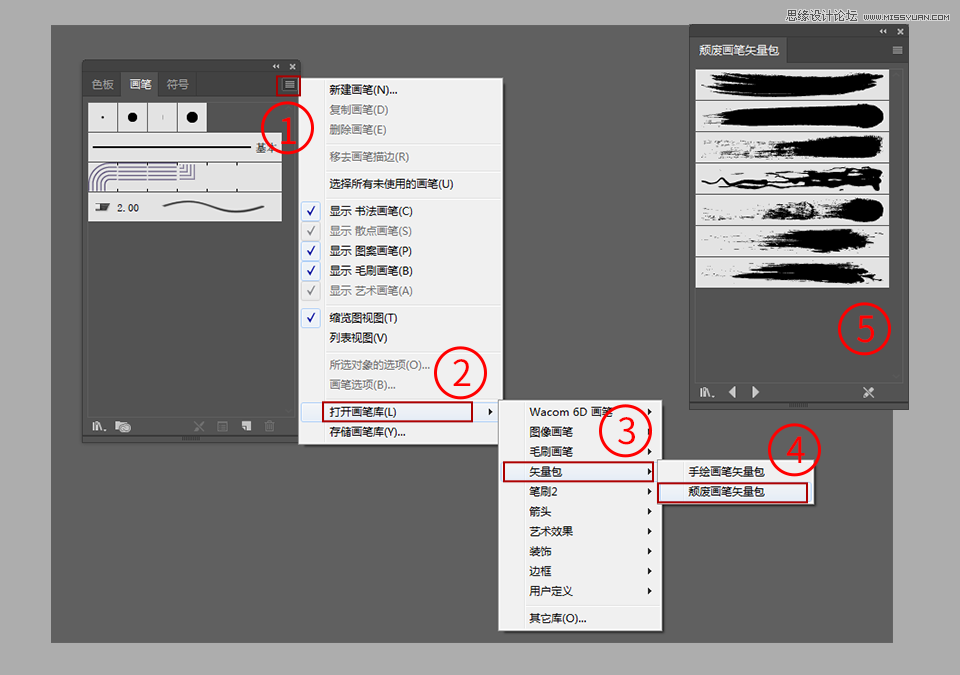
步驟3:按住快捷鍵:F5(或者通過路徑:窗口—畫筆),調出“畫筆”面板。根據下圖步驟:菜單—打開畫筆庫—矢量包—頹廢畫筆矢量包,打開“頹廢畫筆矢量包”面板。
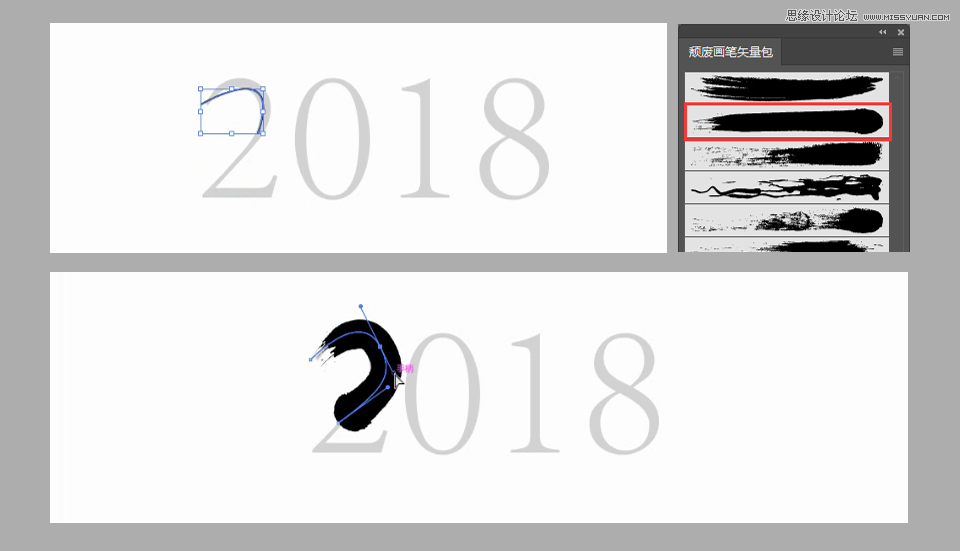
步驟4:選中路徑,然后點擊“頹廢畫筆矢量包”中的畫筆,調整錨點,使筆畫更加順滑。
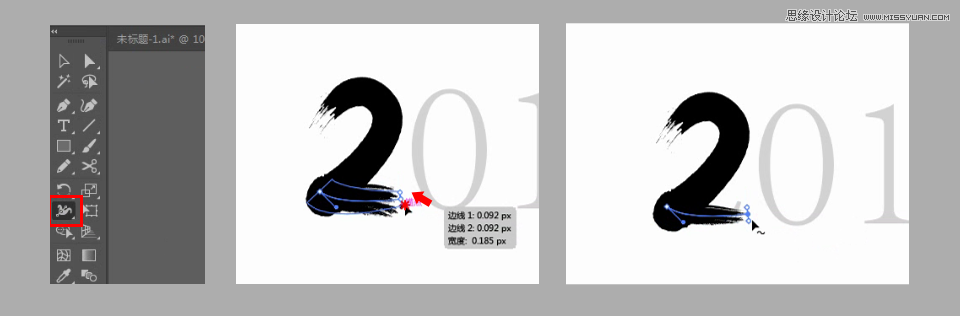
步驟5:遇到不滿意的筆觸,可以通過使用寬度工具。例如下圖,選中尾部錨點,點擊寬度工具,鼠標向錨點縮,從而將筆畫尾部變細。
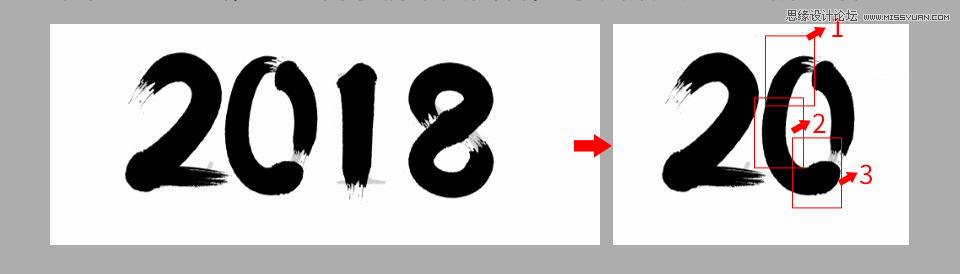
步驟6:其他字也是用同樣的方法拼湊起來,遇到錨點調來調去都不滿意的筆畫,建議筒子們不要執著,可以拆分成幾筆拼湊哦~
步驟7:選中拼湊完成的毛筆字,依次點擊“對象—擴展外觀”。

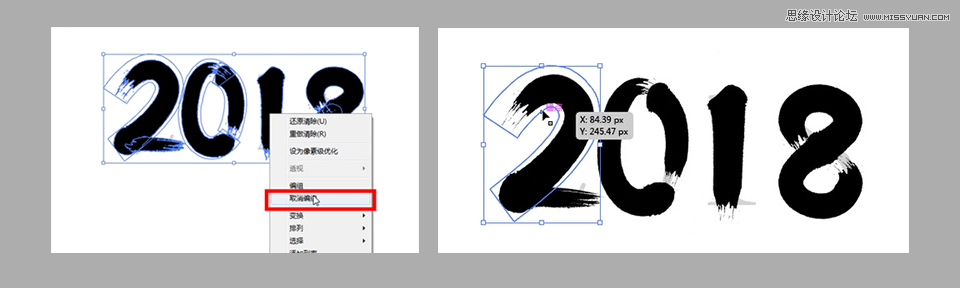
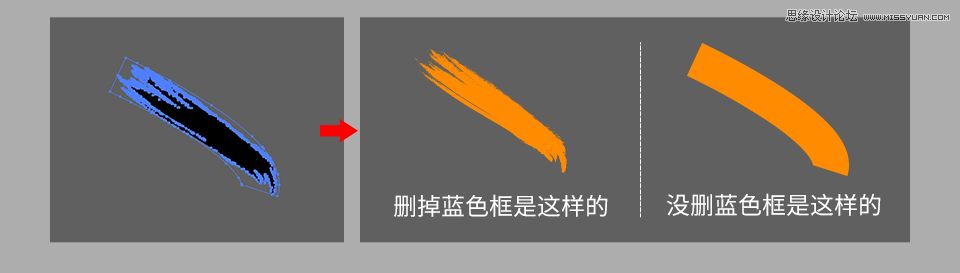
步驟8:繼續選中全部,鼠標右鍵,取消組合,將筆畫外的框(如下圖藍色框)刪除。
tips:
步驟9:按住快捷鍵:shift+ctrl+f9(路徑:窗口—路徑查找器),調出“路徑查找器”面板。將分離的筆畫合并,以便后面填充顏色。

步驟10:選中全部,按住快捷鍵:ctrl+8(路徑:對象—復合路徑—建立)。
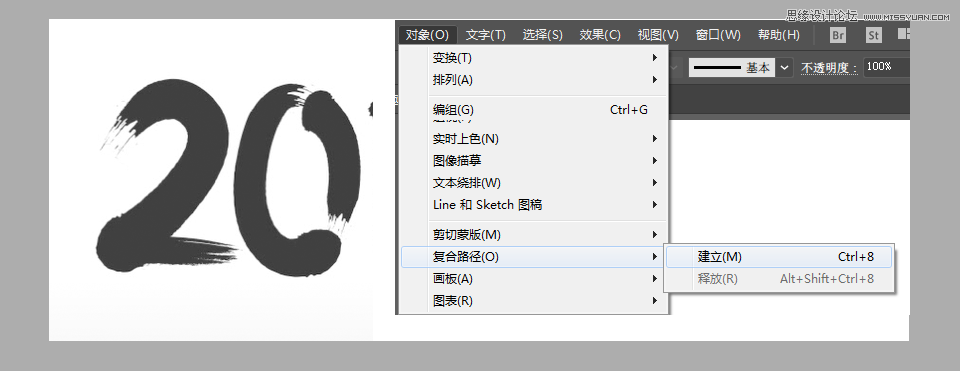
步驟11:把預先準備的“金色背景”素材導入畫板,放置到毛筆字下面。選中全部,建立剪切蒙版,給個背景,大功告成~

 情非得已
情非得已
推薦文章
-
 Photoshop詳解商業磨皮中如何提升照片質感2020-03-19
-
 直方圖原理:實例解析PS直方圖的應用2019-01-17
-
 工具原理:詳解PS漸變映射的使用技巧2019-01-10
-
 Photoshop CC 2019 20.0中文版新功能介紹2018-10-24
-
 Photoshop詳解ACR漸變濾鏡在后期的妙用2018-09-29
-
 Photoshop通過調色實例解析直方圖使用技巧2018-09-29
-
 Photoshop詳細解析CameraRaw插件使用2018-03-29
-
 Photoshop解析新手必須知道的學習筆記2017-06-05
-
 Photoshop詳細解析曲線工具的使用原理2017-02-08
-
 Photoshop詳細解析鋼筆工具的高級使用技巧2016-12-08
熱門文章
-
 調色技巧:詳細解析調色工具原理與使用
相關文章4482019-07-17
調色技巧:詳細解析調色工具原理與使用
相關文章4482019-07-17
-
 水印制作:用PS給照片添加水印效果
相關文章10292019-04-07
水印制作:用PS給照片添加水印效果
相關文章10292019-04-07
-
 后期修圖:詳細解析商業后期修圖流程
相關文章9472019-04-03
后期修圖:詳細解析商業后期修圖流程
相關文章9472019-04-03
-
 插件使用:PS插件Easy Retouch使用方法
相關文章6112019-02-15
插件使用:PS插件Easy Retouch使用方法
相關文章6112019-02-15
-
 基礎教程:詳細解析PS色彩平衡的原理
相關文章6072018-12-24
基礎教程:詳細解析PS色彩平衡的原理
相關文章6072018-12-24
-
 去除噪點:PS給照片去噪點的幾個技巧
相關文章10712018-12-20
去除噪點:PS給照片去噪點的幾個技巧
相關文章10712018-12-20
-
 詳細解析非常好用PS的蒙版使用技巧
相關文章5772018-12-17
詳細解析非常好用PS的蒙版使用技巧
相關文章5772018-12-17
-
 Photoshop詳細解析選區工具的使用技巧
相關文章4752018-12-12
Photoshop詳細解析選區工具的使用技巧
相關文章4752018-12-12
