蒙版技巧:實例解析PS蒙版功能的使用(2)
文章來源于 未知,感謝作者 山武數碼培訓機構 給我們帶來經精彩的文章!第二種就是“圖層蒙版”了,點擊圖層面板下方蒙版按鈕即可生成了,甚至在 “創建新的填充或調整圖層”中創建工具或其他圖層就自動附帶“蒙版”了。記得有一次在一場大型公開課中,一名剛接觸修圖行業的的學員站起來問我,“蒙版”有什么作用?當時把我問蒙了,不知道如何回答了,場面非常尷尬。關于“蒙版”的作用,還真一句話兩句話解釋不清楚。
“蒙版”就像是遮蓋在照片上的窗簾,打開窗簾可以看到整個圖層上的內容,拉上窗簾就看不到圖層上的內容了。但與普通窗簾不同的是“蒙版”是一個魔法窗簾,當我們遮住圖層某部分的時候,被遮擋部分就“隱身”了,透過被遮擋的部分,可以看到下面圖層的內容了。決定該圖層內容漏出來還是被遮擋,取決于蒙版的顏色。
給大家舉個例子說明,再打開一張美女的照片,點擊圖層面板下方創建新圖層按鈕,填充前景顏色(快捷鍵Alt+Delete),改名叫“窗戶”,然后點擊圖層面板下方添加“圖層蒙版”按鈕,為“窗戶”裝一個“窗簾”。

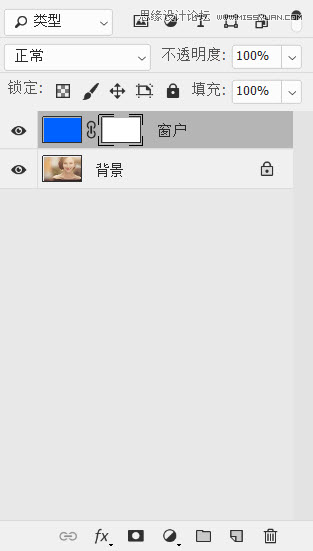
此時我們注意到“蒙版”上的顏色是白色的,白色代表窗簾是打開的,“窗簾”對“窗戶”沒有任何的影響;當我們在菜單欄執行“圖像>調整>反向”命令時,發現“蒙版”變成黑色的,此時“窗簾”拉上,“窗戶”消失,背景圖層的美女顯示出來,這便是“圖層蒙版”的作用。


除此之外,我們可以利用“畫筆”工具來自定義照片中某個位置是被遮擋,還是不被遮擋。當我們鼠標點擊“圖層蒙版”時,前景色和背景色自動變成黑白兩種顏色。我們就可以利用“畫筆”任意涂抹照片中的任何位置,白色“畫筆”涂抹時恢復圖層顯示,黑色“畫筆”涂抹時隱藏圖層顯示。
(tips:我們可以通過設置“畫筆”的不透明度,讓照片的局部呈現半透明的狀態。)


通過演示,我相信大家應該明白了“圖層蒙版”的作用了吧,只要搞清楚“蒙版”的作用,理解起來并不難。很多人會拿“橡皮檫”工具與“蒙版”進行比較,的確二者有相似之處。但是不同的是,“橡皮檫”工具擦完當前圖層的局部內容之后,就恢復不出來了;而“蒙版”工具更加靈活,通過黑白畫筆的切換,隨時可以隱藏和恢復當前圖層的局部內容。在我們日常修圖工作中,“橡皮檫”的功能幾乎被“圖層蒙版”所取代。對于“圖層蒙版”實際應用,在后續的內容講解中會頻繁的出現。
本章的內容就到這里結束了,希望通過本章的講解,讓大家熟悉哪些常用的調色工具。對于各種調色工具的掌握,我們更加需要實際的運用,熟悉每個調色工具的特點,結合各自的特點合理的組合運用。
 情非得已
情非得已
-
 Photoshop詳解商業磨皮中如何提升照片質感2020-03-19
-
 直方圖原理:實例解析PS直方圖的應用2019-01-17
-
 工具原理:詳解PS漸變映射的使用技巧2019-01-10
-
 Photoshop CC 2019 20.0中文版新功能介紹2018-10-24
-
 Photoshop詳解ACR漸變濾鏡在后期的妙用2018-09-29
-
 Photoshop通過調色實例解析直方圖使用技巧2018-09-29
-
 Photoshop詳細解析CameraRaw插件使用2018-03-29
-
 Photoshop解析新手必須知道的學習筆記2017-06-05
-
 Photoshop詳細解析曲線工具的使用原理2017-02-08
-
 Photoshop詳細解析鋼筆工具的高級使用技巧2016-12-08
-
 調色技巧:詳細解析調色工具原理與使用
相關文章4482019-07-17
調色技巧:詳細解析調色工具原理與使用
相關文章4482019-07-17
-
 后期修圖:詳細解析商業后期修圖流程
相關文章9472019-04-03
后期修圖:詳細解析商業后期修圖流程
相關文章9472019-04-03
-
 曲線工具:詳解PS基礎工具曲線的使用技巧
相關文章16012019-03-06
曲線工具:詳解PS基礎工具曲線的使用技巧
相關文章16012019-03-06
-
 插件使用:PS插件Easy Retouch使用方法
相關文章6112019-02-15
插件使用:PS插件Easy Retouch使用方法
相關文章6112019-02-15
-
 工具使用:詳解PS曝光度工具的使用技巧
相關文章9052019-01-26
工具使用:詳解PS曝光度工具的使用技巧
相關文章9052019-01-26
-
 毛筆字設計:詳細解析毛筆字的制作方法
相關文章6332019-01-25
毛筆字設計:詳細解析毛筆字的制作方法
相關文章6332019-01-25
-
直方圖原理:實例解析PS直方圖的應用
相關文章7402019-01-17
-
 工具技巧:巧用PS白平衡調整出創意色調
相關文章7002019-01-16
工具技巧:巧用PS白平衡調整出創意色調
相關文章7002019-01-16
