綠葉字體:用PS制作葉子組成的立體字(3)
文章來源于 UI中國,感謝作者 米夏小雨 給我們帶來經精彩的文章!步驟8
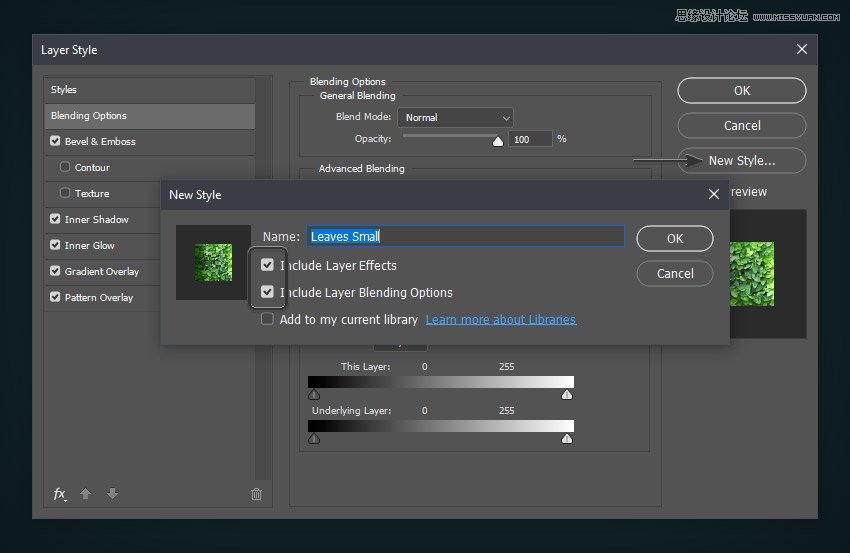
現在點擊新建樣式, 并將其保存為小葉子。然后, 選中 "包括圖層效果" 并包括 "圖層混合選項" 框, 然后單擊 "確定"。
步驟9
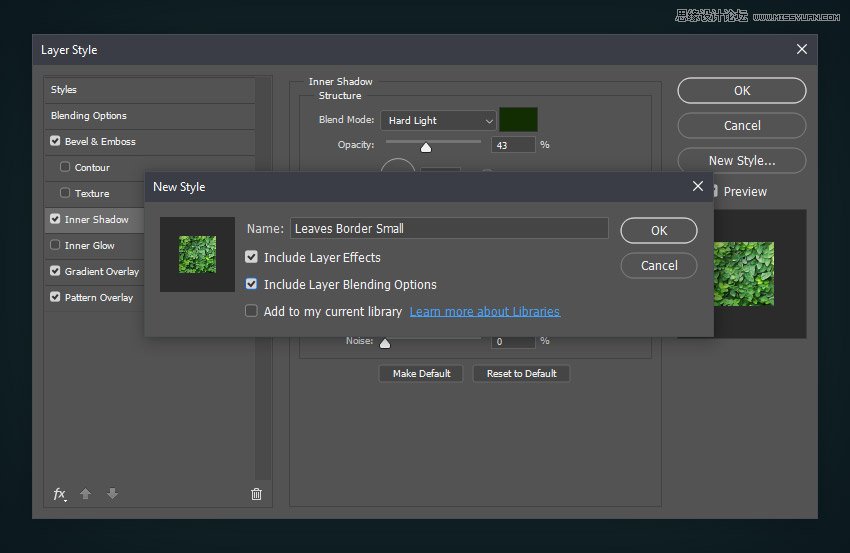
現在停用內發光, 并使用以下設置調整內陰影:
混合模式: 強光
顏色: #122d02
不透明度: 43%
使用全局光: 關閉
角度:-180°
距離:15 像素
大小:42 像素
等高線: 線性

步驟10 www.496245.cn
通過單擊 "新建樣式" 按鈕再次保存樣式, 但這次將其命名為 "讓邊框變小的效果"。之后, 單擊 "確定" 關閉 "圖層樣式" 窗口。
3. 進入制作效果環節
步驟1
這一步是打開了動作面板,然后建立動作了,和我上次發布的那個雷電文字里面的是一樣的,在這里就只貼圖不翻譯了,因為錄不錄制動作都無所謂了。當然錄制動作只是為了下次操作更快!上次教程傳送門我是傳送門

步驟2
將文本圖層重命名為文本 bkp, 并將文本大小設置為 287pt。之后, 按ctrl+a 選擇整個文檔。然后, 選取移動工具 (v) 并將圖層對齊到文檔的中心。

步驟3
按ctrl+d 刪除所選內容。之后, 按ctrl+j 復制圖層。然后, 將副本重命名為 "基礎文本"。

步驟4
右鍵單擊 "基礎文本" 圖層, 然后選擇 "柵格化"。然后, 轉到 "窗口" > "樣式" 以打開 "樣式" 面板。之后, 單擊 "小葉子" 樣式將其應用于柵格化的圖層上。

步驟5
選擇畫筆工具 (b), 然后選擇 "葉子a"Leaves A畫筆。然后, ctrl加單擊文本基礎圖層的縮略圖, 在文本周圍創建一個選區。之后, 選擇多邊形套索工具 (l), 然后在所選內容上右鍵單擊, 然后選擇 "創建工作路徑"。創建容差為 2.0 px 的工作路徑。

步驟6
請確保在下一步前, 檢查畫筆不透明度和填充是否設置為100%。
轉到 "窗口" > "路徑" 以打開 "路徑" 面板。之后, 點擊面板右上角的小圖標, 然后選擇 "描邊路徑"。然后選擇 "工具" 選項上的 "畫筆", 取消選中 "模擬壓力" 框, 然后單擊 "確定"。

 情非得已
情非得已
-
 Photoshop制作火焰燃燒的文字效果2021-03-10
-
 Photoshop制作金色的海報標題文字教程2021-02-22
-
 Photoshop制作炫麗的游戲風格藝術字2021-02-22
-
 Photoshop制作立體效果的黃金藝術字2020-03-18
-
 Photoshop制作逼真的熔巖藝術字2020-03-15
-
 Photoshop通過透視制作公路上的藝術字2020-03-15
-
 Photoshop設計金色立體特效的藝術字2020-03-12
-
 Photoshop制作卡通風格的手繪藝術字2020-03-09
-
 銀色文字:用PS圖層樣式制作金屬字教程2019-07-22
-
 3D立體字:用PS制作沙發靠椅主題立體字2019-07-18
-
Photoshop制作金色的海報標題文字教程2021-02-22
-
 Photoshop繪制逼真的粉筆字教程2021-03-05
-
Photoshop制作火焰燃燒的文字效果2021-03-10
-
 Photoshop制作火焰燃燒的文字教程2021-03-05
-
 Photoshop制作暗黑破壞神主題金屬字教程2021-03-16
-
Photoshop制作炫麗的游戲風格藝術字2021-02-22
-
Photoshop制作暗黑破壞神主題金屬字教程
相關文章1812021-03-16
-
Photoshop制作火焰燃燒的文字效果
相關文章2082021-03-10
-
Photoshop制作火焰燃燒的文字教程
相關文章1882021-03-05
-
Photoshop制作金色的海報標題文字教程
相關文章3742021-02-22
-
Photoshop制作炫麗的游戲風格藝術字
相關文章1692021-02-22
-
 Photoshop制作彩色手寫字教程
相關文章20042020-09-28
Photoshop制作彩色手寫字教程
相關文章20042020-09-28
-
 Photoshop制作夏季水花藝術字教程
相關文章16862020-07-09
Photoshop制作夏季水花藝術字教程
相關文章16862020-07-09
-
 Photoshop制作創意的海邊泡沫藝術字
相關文章17032020-03-18
Photoshop制作創意的海邊泡沫藝術字
相關文章17032020-03-18
