曲線工具:詳解PS基礎(chǔ)工具曲線的使用技巧(3)
文章來源于 PS教程網(wǎng),感謝作者 吃瘦不吃肉 給我們帶來經(jīng)精彩的文章!注意:如果拉低陰影,拉高高光,則是加大照片的對比度,整個照片黑與白對比很強烈,具有去灰去霧蒙蒙的效果。也就是人們常說的S型曲線。
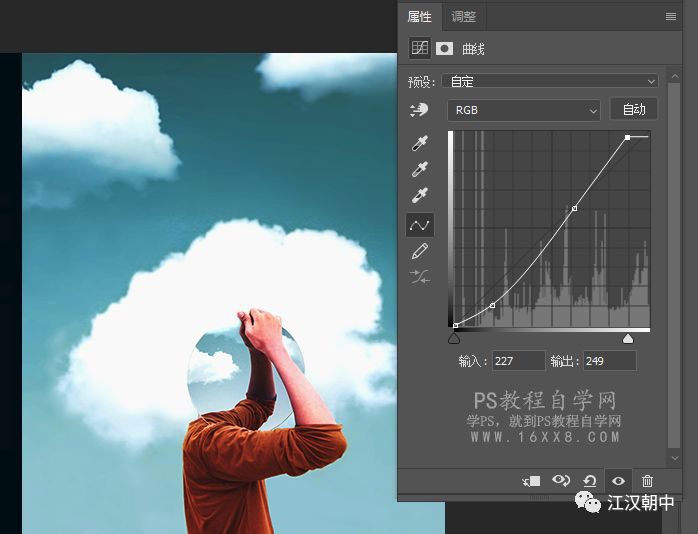
🔺小S型曲線 黑的更黑,亮的更亮,加大對比
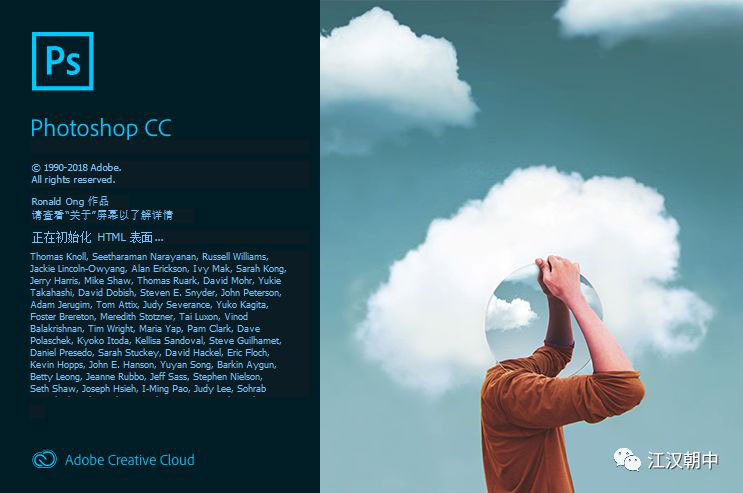
🔺原圖
反之如果拉高陰影則是增加暗部亮度,則整個照片會變得過于灰,同時整張也變得比較柔和。
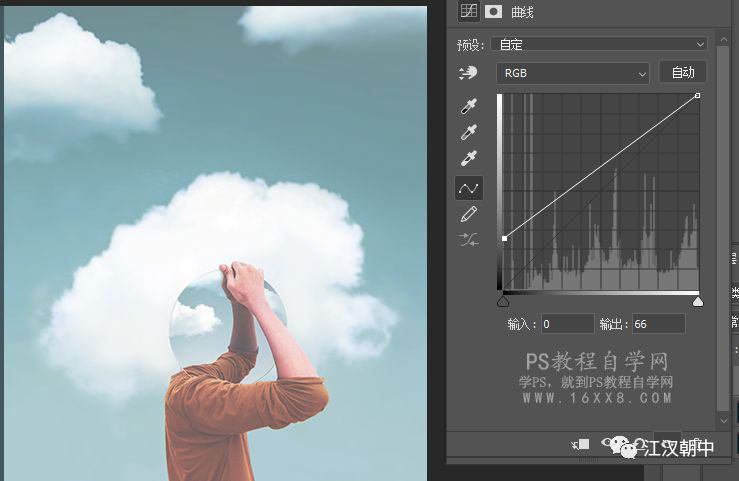
🔺如果高光拉的過于高,則亮部可能過曝。
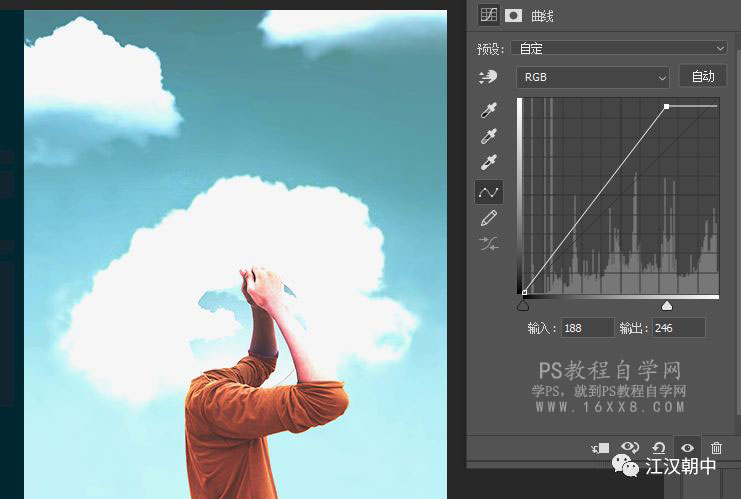
好的,知道了曲線的陰影暗部和中間調(diào)的區(qū)間了
此時我們把RGB切換成紅綠藍中的其中一種拉他們的高光,陰影,中間調(diào)會有什么效果呢?
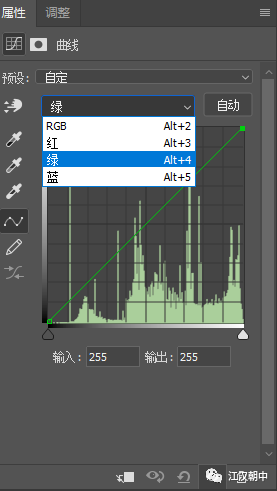
剛剛我們開頭學(xué)的色彩互補色此時就用上派場了,我們回憶下紅色的互補色是青色,綠色互補色是洋紅,藍色互補色是黃色
由此可以知道我們?nèi)绻诩t色曲線通道模式下:
往上拉曲線:無論是暗部亮部都是加紅色
往下拉曲線:無論是暗部亮部都是加青色
在綠色通道曲線下:
往上拉曲線:無論是暗部亮部都是加綠色
往下拉曲線:無論暗部亮部都是加洋紅
在藍色曲線通道下:
往上拉曲線:無論是暗部亮部都是加藍色
往下拉曲線:無論暗部亮部都是加黃色
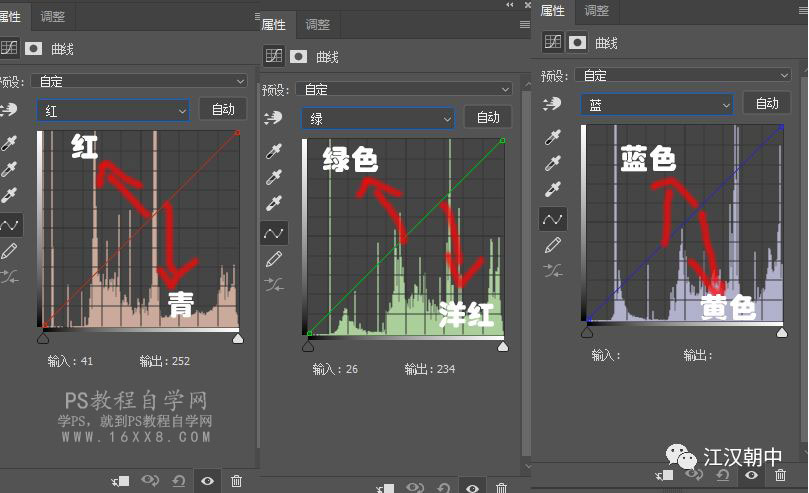
🔺好的看了這個曲線圖,我們實操以下。
如果我們想把圖片的暗部或者整個圖片偏紅色調(diào)子,我們曲線應(yīng)該在什么通道,應(yīng)該怎么拉呢?
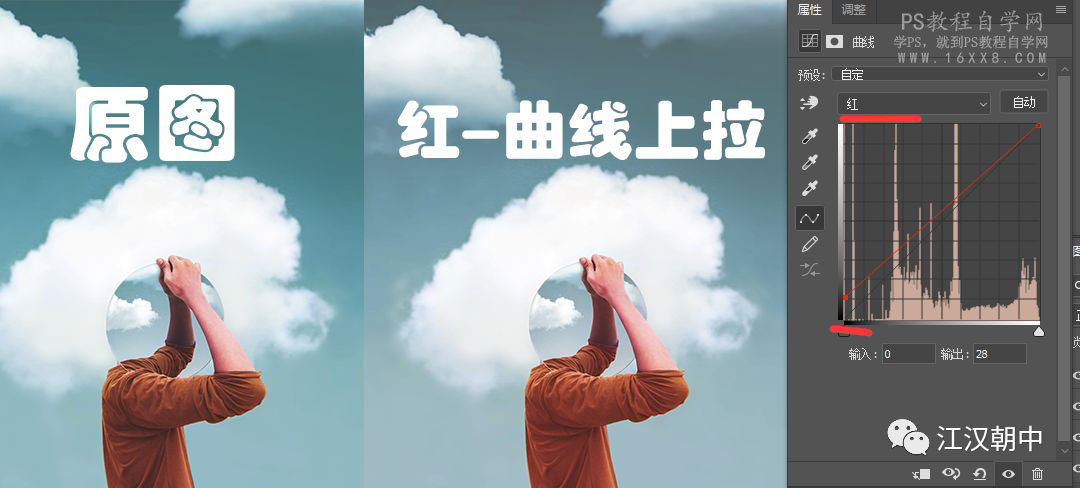
🔺曲線紅通道下提高曲線:增加紅色
如果我們想把圖片去霧蒙蒙的感覺,同時把天空變成青色的,應(yīng)該怎么調(diào)呢?
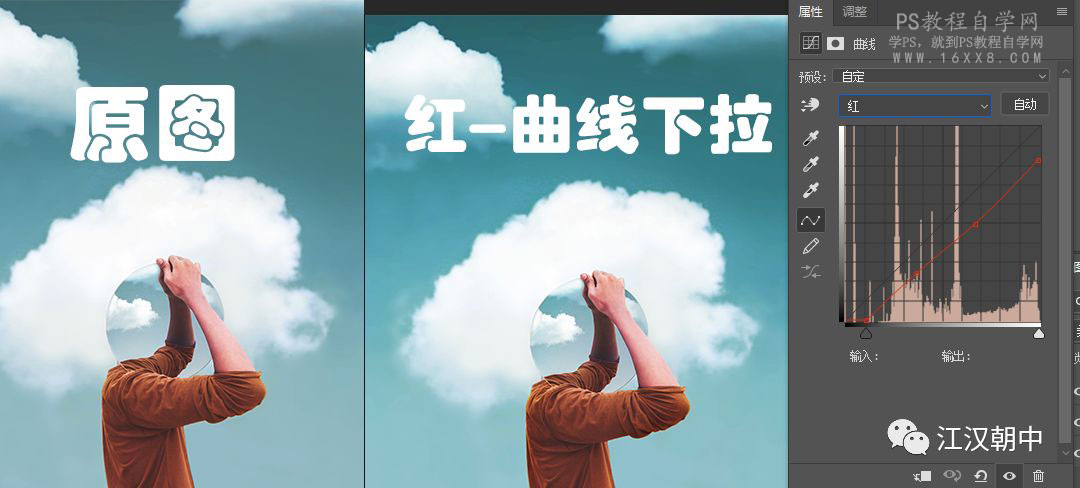
🔺曲線紅通道下,拉低曲線:增加青色
那么如果我們想把人物的衣服弄紅一點,同時把天空變成藍色,應(yīng)該如何做呢?
首先我們分析圖片,衣服增加紅色,就提高紅通道曲線的暗部
增加天空藍色,就提高藍通道曲線的亮部,同時降低紅通道的中間調(diào),OK就搞定了。
是不是調(diào)色照片很簡單?
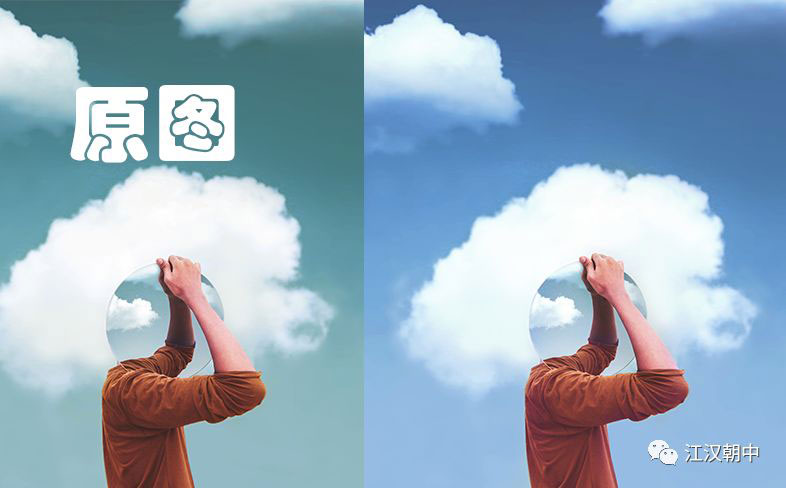
那么那么最后最后,我這圖弄成這樣了,最后我發(fā)現(xiàn)這手好像太紅了。跟衣服一樣紅了,我想降低手臂的紅色,而不影響到其他的,應(yīng)該怎么做呢?
分析:人物手臂偏紅,是因為紅色過多,而人的膚色是紅色和黃色組成,因此我們需要降低紅色,添加一點黃色就可以平衡了。
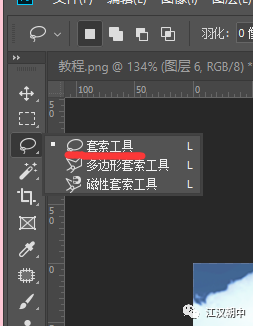
很簡單,因此我們首先用鎖套工具,快捷鍵L,圈選出手臂
然后羽化0.5個像素,羽化快捷鍵shift+F6,然后用曲線的紅通道,中間調(diào)拉低(降紅色),藍通道中間調(diào)拉低(加黃色,因為藍色的互補色是黃色)
OK搞定。

進入論壇交作業(yè):http://www.missyuan.com/thread-858916-1-1.html
 情非得已
情非得已
-
 Photoshop詳解商業(yè)磨皮中如何提升照片質(zhì)感2020-03-19
-
 直方圖原理:實例解析PS直方圖的應(yīng)用2019-01-17
-
 工具原理:詳解PS漸變映射的使用技巧2019-01-10
-
 Photoshop CC 2019 20.0中文版新功能介紹2018-10-24
-
 Photoshop詳解ACR漸變?yōu)V鏡在后期的妙用2018-09-29
-
 Photoshop通過調(diào)色實例解析直方圖使用技巧2018-09-29
-
 Photoshop詳細解析CameraRaw插件使用2018-03-29
-
 Photoshop解析新手必須知道的學(xué)習(xí)筆記2017-06-05
-
 Photoshop詳細解析曲線工具的使用原理2017-02-08
-
 Photoshop詳細解析鋼筆工具的高級使用技巧2016-12-08
-
 Photoshop巧用內(nèi)容識別工具給人物進行縮放
相關(guān)文章5752020-03-04
Photoshop巧用內(nèi)容識別工具給人物進行縮放
相關(guān)文章5752020-03-04
-
 調(diào)色技巧:詳細解析調(diào)色工具原理與使用
相關(guān)文章4482019-07-17
調(diào)色技巧:詳細解析調(diào)色工具原理與使用
相關(guān)文章4482019-07-17
-
 曲線工具:詳解PS曲線和灰度蒙版的技巧
相關(guān)文章11762019-03-06
曲線工具:詳解PS曲線和灰度蒙版的技巧
相關(guān)文章11762019-03-06
-
 工具使用:詳解PS曝光度工具的使用技巧
相關(guān)文章9052019-01-26
工具使用:詳解PS曝光度工具的使用技巧
相關(guān)文章9052019-01-26
-
 蒙版技巧:實例解析PS蒙版功能的使用
相關(guān)文章5152019-01-26
蒙版技巧:實例解析PS蒙版功能的使用
相關(guān)文章5152019-01-26
-
 工具技巧:巧用PS白平衡調(diào)整出創(chuàng)意色調(diào)
相關(guān)文章7002019-01-16
工具技巧:巧用PS白平衡調(diào)整出創(chuàng)意色調(diào)
相關(guān)文章7002019-01-16
-
工具原理:詳解PS漸變映射的使用技巧
相關(guān)文章9552019-01-10
-
 基礎(chǔ)教程:詳細解析PS色彩平衡的原理
相關(guān)文章6072018-12-24
基礎(chǔ)教程:詳細解析PS色彩平衡的原理
相關(guān)文章6072018-12-24
