毛茸茸字體:用PS制作動(dòng)物皮毛藝術(shù)字(4)
文章來(lái)源于 UI中國(guó),感謝作者 米夏小雨 給我們帶來(lái)經(jīng)精彩的文章!設(shè)計(jì)教程/PS教程/文字特效2019-03-15
步驟3 轉(zhuǎn)到 濾鏡 銳化 智能銳化, 并使用您喜歡的參數(shù)設(shè)置來(lái)獲得更清晰、更明確的結(jié)果。 步驟4 選擇第2層, 選擇畫(huà)筆03, 然后右擊選擇描邊子路徑。 步驟5 雙擊第2層, 添加內(nèi)陰影效果,使用以下設(shè): 混合模式: 線性加深
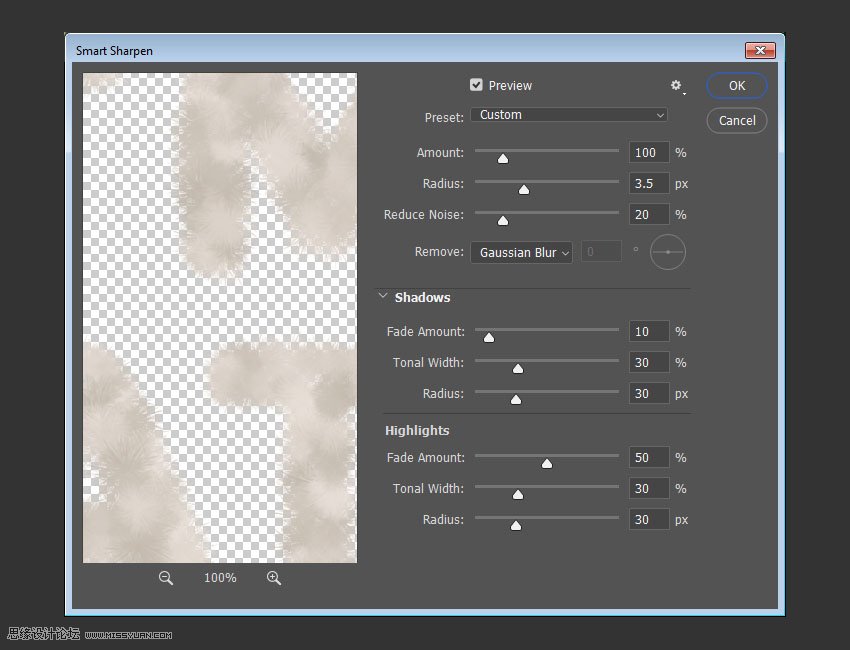
步驟3
轉(zhuǎn)到 “濾鏡” > “銳化” > “智能銳化”, 并使用您喜歡的參數(shù)設(shè)置來(lái)獲得更清晰、更明確的結(jié)果。
步驟4
選擇第2層, 選擇畫(huà)筆03, 然后右擊選擇描邊子路徑。

步驟5
雙擊第2層, 添加內(nèi)陰影效果,使用以下設(shè):
混合模式: 線性加深
顏色: #400f14
不透明度: 10%
距離: 0
大小: 5

6.創(chuàng)建分層描邊路徑
步驟1
將 “前景” 和 “背景色” 設(shè)置為 #f0b8b9 和 #c0b4a6, 選擇 “中心” 工作路徑, 然后選擇 “圖層 3” 圖層。選擇畫(huà)筆03并描邊子路徑。

步驟2
將第3層的混合模式更改為 “顏色加深”, 并將其不透明度更改為70%。

步驟3
將 “前景” 和 “背景色” 設(shè)置為 #d9cfc6 和 #aaa094, 選擇第4層, 選擇 “畫(huà)筆 02” , 然后選擇并”描邊子路徑”。完成后, 將第4層轉(zhuǎn)換為智能對(duì)象。

步驟4
轉(zhuǎn)到 “濾鏡” > “銳化” > “智能銳化”, 并使用您喜歡的參數(shù)設(shè)置來(lái)獲得更清晰、更明確的結(jié)果。

步驟5
轉(zhuǎn)到 “濾鏡” > “雜色” > “添加雜色”, 將 “數(shù)量” 更改為 5, 將 “分布” 更改為 “平均分布”, 然后選單色。

步驟6
將第4層的混合模式更改為變亮, 并將其不透明度更改為70%。

 情非得已
情非得已
推薦文章
-
 Photoshop制作火焰燃燒的文字效果2021-03-10
-
 Photoshop制作金色的海報(bào)標(biāo)題文字教程2021-02-22
-
 Photoshop制作炫麗的游戲風(fēng)格藝術(shù)字2021-02-22
-
 Photoshop制作立體效果的黃金藝術(shù)字2020-03-18
-
 Photoshop制作逼真的熔巖藝術(shù)字2020-03-15
-
 Photoshop通過(guò)透視制作公路上的藝術(shù)字2020-03-15
-
 Photoshop設(shè)計(jì)金色立體特效的藝術(shù)字2020-03-12
-
 Photoshop制作卡通風(fēng)格的手繪藝術(shù)字2020-03-09
-
 銀色文字:用PS圖層樣式制作金屬字教程2019-07-22
-
 3D立體字:用PS制作沙發(fā)靠椅主題立體字2019-07-18
熱門(mén)文章
-
Photoshop制作金色的海報(bào)標(biāo)題文字教程2021-02-22
-
 Photoshop繪制逼真的粉筆字教程2021-03-05
-
Photoshop制作火焰燃燒的文字效果2021-03-10
-
 Photoshop制作火焰燃燒的文字教程2021-03-05
-
 Photoshop制作暗黑破壞神主題金屬字教程2021-03-16
-
Photoshop制作炫麗的游戲風(fēng)格藝術(shù)字2021-02-22
-
Photoshop制作暗黑破壞神主題金屬字教程
相關(guān)文章1812021-03-16
-
Photoshop制作火焰燃燒的文字效果
相關(guān)文章2082021-03-10
-
Photoshop制作火焰燃燒的文字教程
相關(guān)文章1882021-03-05
-
Photoshop制作金色的海報(bào)標(biāo)題文字教程
相關(guān)文章3742021-02-22
-
Photoshop制作炫麗的游戲風(fēng)格藝術(shù)字
相關(guān)文章1692021-02-22
-
 Photoshop制作彩色手寫(xiě)字教程
相關(guān)文章20042020-09-28
Photoshop制作彩色手寫(xiě)字教程
相關(guān)文章20042020-09-28
-
 Photoshop制作夏季水花藝術(shù)字教程
相關(guān)文章16862020-07-09
Photoshop制作夏季水花藝術(shù)字教程
相關(guān)文章16862020-07-09
-
 Photoshop制作創(chuàng)意的海邊泡沫藝術(shù)字
相關(guān)文章17032020-03-18
Photoshop制作創(chuàng)意的海邊泡沫藝術(shù)字
相關(guān)文章17032020-03-18
