后期精修:用PS給人物皮膚均勻的磨皮(2)
文章來源于 站酷,感謝作者 修圖詩人蕈菱梨 給我們帶來經精彩的文章!那分析了這么多皮膚不均勻的臟色的問題,接下來就要跟大家說一說,怎么去運用ps的工具技能,去解決這些膚色不均勻的問題了,我的方法一般是首先先用空白圖層,先建立一個空白圖層,然后選擇為顏色模式,這個空白圖層,要搭配不透明度和流量使用。
打一個比喻這一步就相當于,姑娘們在往臉上涂遮瑕膏,流量和不透明度就等于遮瑕膏的用量和厚度,一般來說,我的透明度是在3到20,然后流量在60左右,隨時根據照片情況來酌情增減,其實數值是沒有死記硬背的必要的,因為數值要根據這張照片,具體情況隨時變換,所以大家不用死記硬背數值的參數。

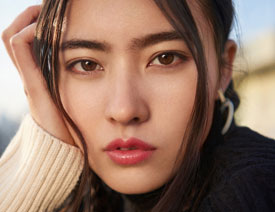
那現在我把這個數值設定好之后,我就可以選擇畫筆工具,按住alt鍵,然后吸取附近健康的皮膚的顏色,比如說姑娘的眉毛仔細去看是有顏色不統一的地方的,這種小面積的統一膚色我可以先吸取附近健康的顏色,涂抹覆蓋掉他不健康的顏色,這一步相當于是一個前期的小范圍膚色修瑕,然后只動了一點點。
姑娘眼周附近的黃色有點太搶眼,我們也給她稍微統一一下顏色。還有姑娘臥蟬的顏色也有點發黃,我也可以稍微統一一下。另外這位姑娘的嘴角,頭發的缺色處,眉眼周邊,還有手邊上,都有一些顏色不統一的地方,因為都是小范圍的地方,我都先用空白圖層顏色模式,先進行基礎處理。
然后我們來看一下前后對比,我們選擇它這一塊就是剛我做的一個,選取的一個對它顏色進行改變的一個位置,現在有一個選區,在沒有做這個選取之前,可以看到這里很多不均勻的臟色。
但是空白圖層這個辦法只能是在第一步,小范圍的基礎上去使用,絕不能吸取一個顏色涂全臉,否則臉上的顏色就會是悶悶的,死氣沉沉的,看上去是很統一,但是沒有靈動的色彩范圍。這也是很多修圖師經常犯的錯誤。
所以之后的大范圍的膚色不統一,我們就不能運用這個辦法了,就要用調整命令去解決。

接下來我們繼續統一膚色吧。
現在我們來看看這個小姑娘的鼻子,就是發品紅色,和周圍的顏色都不一樣,我們可以用色彩平衡加一點紅色,再加一點黃色。這樣鼻子的顏色就和周邊皮膚的顏色一致了。

接著鼻翼這一塊,還是有點泛品色。還需要再加強一下,用色彩平衡選中局部調節一下就更好了。

現在我們再來看畫面右邊姑娘的側面,因為沒有被夕陽的暖色照射到,被天空的藍色所沾染。所以這部分的皮膚是缺色的,和臉部其他膚色不呼應。所以我也用色彩平衡增加了一些紅色、紫色還有黃色調和一下,讓這部分的膚色飽和起來。

雖然顏色飽和了很多,有很多的紅色和黃色了,但是會有點亮,所以我用曲線把這一塊的明度降低。明度降低之后,又變的有一點發青,所以我就用曲線加了一點紅色。大家看一下,加了一點紅色之后,青色就褪去了。

然后側面臉部下邊這一塊,我覺得還是有點發青,所以單獨又選取了這一塊用色彩平衡加入了一些紅色系。

 情非得已
情非得已
-
 Photoshop制作唯美可愛的女生頭像照片2020-03-17
-
 Photoshop快速給人物添加火焰燃燒效果2020-03-12
-
 Photoshop調出人物寫真甜美通透藝術效果2020-03-06
-
 Photoshop保留質感修出古銅色人像皮膚2020-03-06
-
 Photoshop制作模特人像柔潤的頭發效果2020-03-04
-
 古風效果:用PS調出外景人像中國風意境效果2019-11-08
-
 插畫效果:用PS把風景照片轉插畫效果2019-10-21
-
 膠片效果:用PS調出人像復古膠片效果2019-08-02
-
 素描效果:用PS制作人像彩色鉛筆畫效果2019-07-12
-
 后期精修:用PS給人物皮膚均勻的磨皮2019-05-10
-
 Photoshop利用素材制作炫麗的科技背景2021-03-11
-
 Photoshop使用中性灰磨皮法給人像精修2021-02-23
-
 Photoshop制作水彩風格的風景圖2021-03-10
-
 Photoshop制作創意的文字排版人像效果2021-03-09
-
 Photoshop制作逼真的投影效果2021-03-11
-
 Photoshop制作故障干擾藝術效果2021-03-09
-
 Photoshop制作被切割的易拉罐效果圖2021-03-10
-
 Photoshop制作人物支離破碎的打散效果2021-03-10
-
Photoshop制作人物支離破碎的打散效果
相關文章752021-03-10
-
 Photoshop制作編織效果的人物
相關文章9832020-04-01
Photoshop制作編織效果的人物
相關文章9832020-04-01
-
Photoshop快速給人物添加火焰燃燒效果
相關文章8632020-03-12
-
 骷髏頭像:PS制作人像X光影像效果
相關文章8862020-03-11
骷髏頭像:PS制作人像X光影像效果
相關文章8862020-03-11
-
Photoshop調出人物寫真甜美通透藝術效果
相關文章5952020-03-06
-
Photoshop保留質感修出古銅色人像皮膚
相關文章9722020-03-06
-
古風效果:用PS調出外景人像中國風意境效果
相關文章27742019-11-08
-
 后期修圖:詳解商業級人像修圖磨皮技巧
相關文章13122019-08-22
后期修圖:詳解商業級人像修圖磨皮技巧
相關文章13122019-08-22
