Photoshop制作金屬質感的女神節藝術字(4)
文章來源于 優設,感謝作者 劉兵克工作室 給我們帶來經精彩的文章!設計教程/PS教程/文字特效2021-03-18
3.11 光感不夠,需要壓暗一下下面,在這個層上新建一個圖層,顏色# 185c5c,圖層樣式為正片疊底,不透明度為61%,在藍寶石的下面畫幾下,復制藍寶石圖層(alt+選中這個圖層往上拖),把圖層樣式其它選項刪除,填充為0
3.11 光感不夠,需要壓暗一下下面,在這個層上新建一個圖層,顏色# 185c5c,圖層樣式為正片疊底,不透明度為61%,在藍寶石的下面畫幾下,復制藍寶石圖層(alt+選中這個圖層往上拖),把圖層樣式其它選項刪除,填充為0,修改下斜面浮雕;這時有一點光感了,但是質感不夠通透,我們在這個圖層上再新建一層,圖層模式為疊加,顏色# 6ceeef,用畫筆在右上角和左下角的邊緣處畫一兩下,作為高光和反光。

神字寶石的部分就做完了,另外兩個寶石也是一樣的做法,這里就不重復了。

3.12 把豎上的圓環也做下,添加圖層樣式-斜面浮雕-投影。
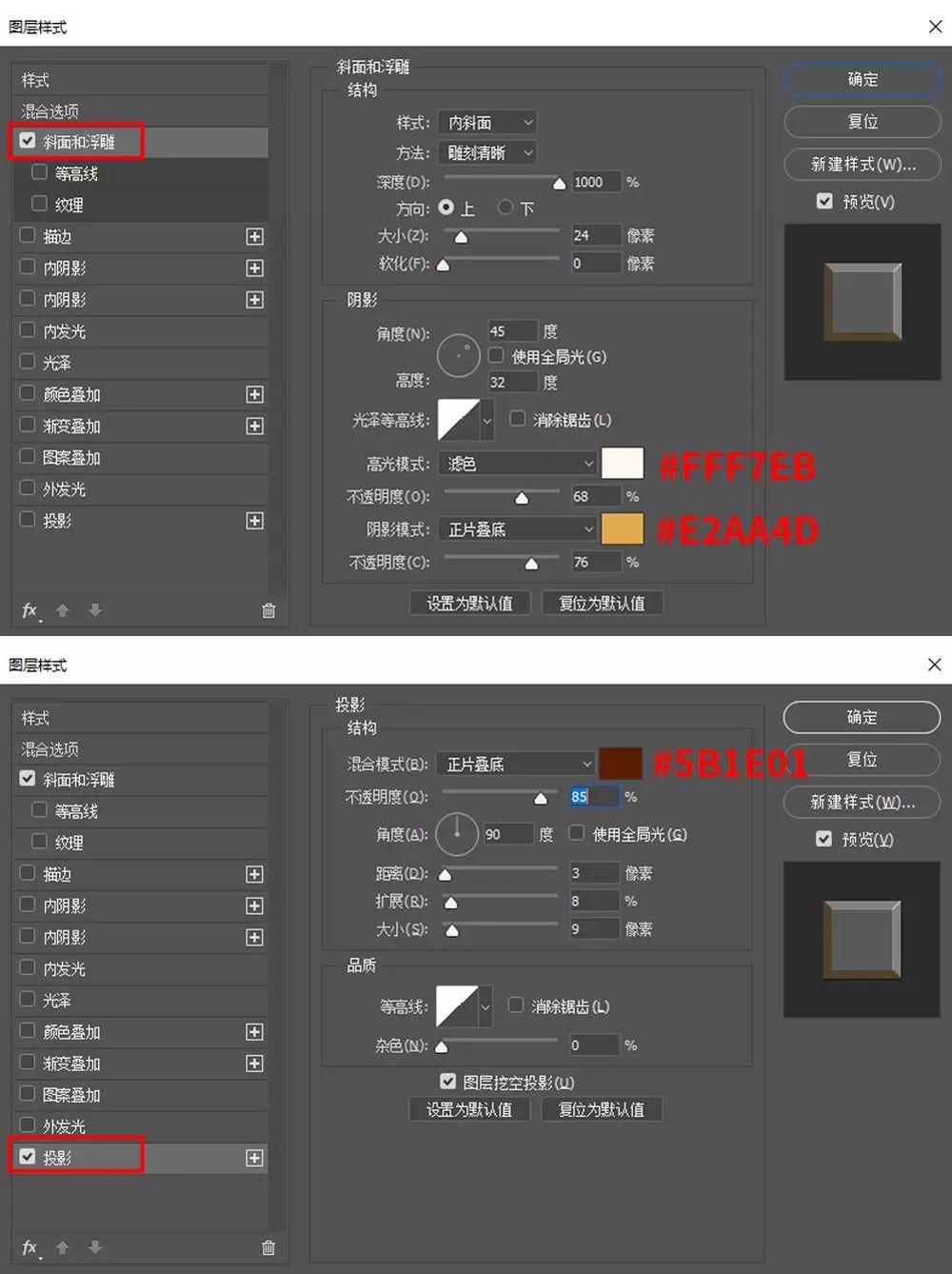
3.13 給圓環加強一下光影,新建兩個層,重命名為暗部(圖層模式-正片疊底,顏色# 7e3203)和亮部(圖層模式-疊加,顏色# f7e5c4),跟上面的添加亮部和暗部的做法一樣,用畫筆工具來畫,再剪切蒙版:

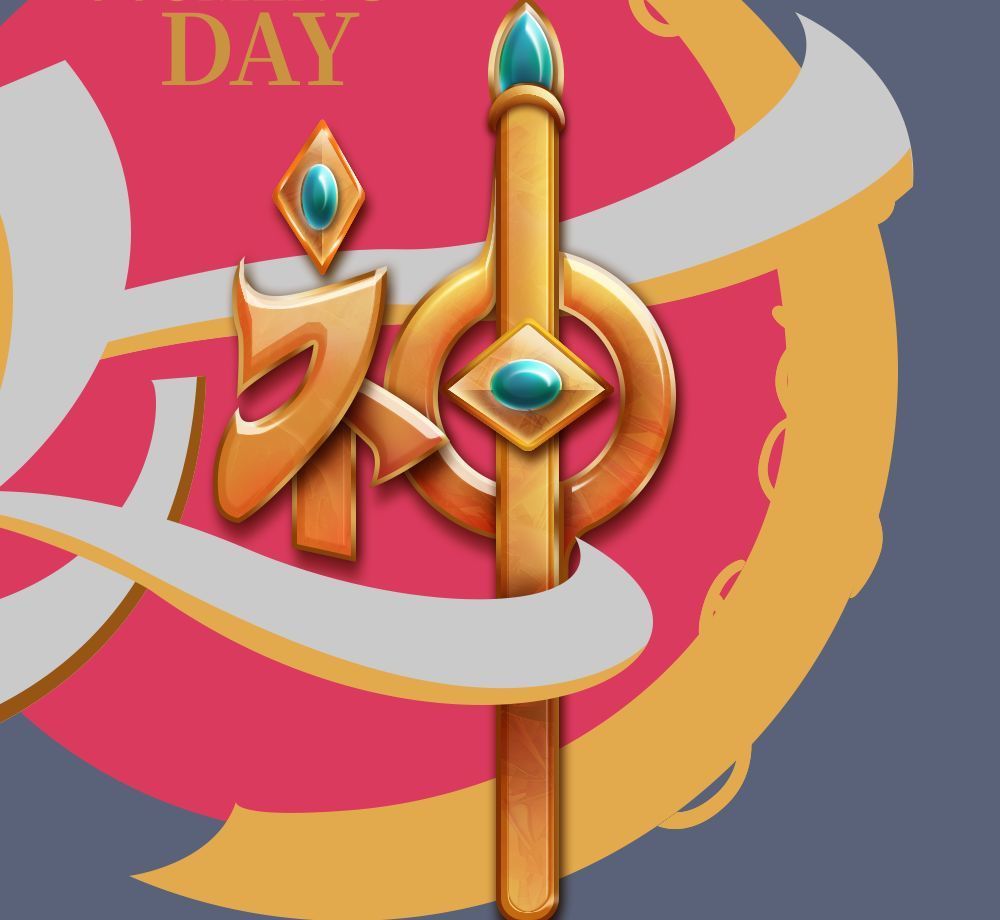
3.14 神字的效果有一點了,但明暗對比不夠強烈,缺少了一些質感,我們先從神字的右邊處理,在這個圖層上新建兩層:亮部(疊加)和暗部(正片疊底),用畫筆在如下位置畫幾下,在網上找到一張素材,疊加在上面,圖層模式為疊加,不透明度是20%,示意如下:

其它筆畫也是跟著調整一下。
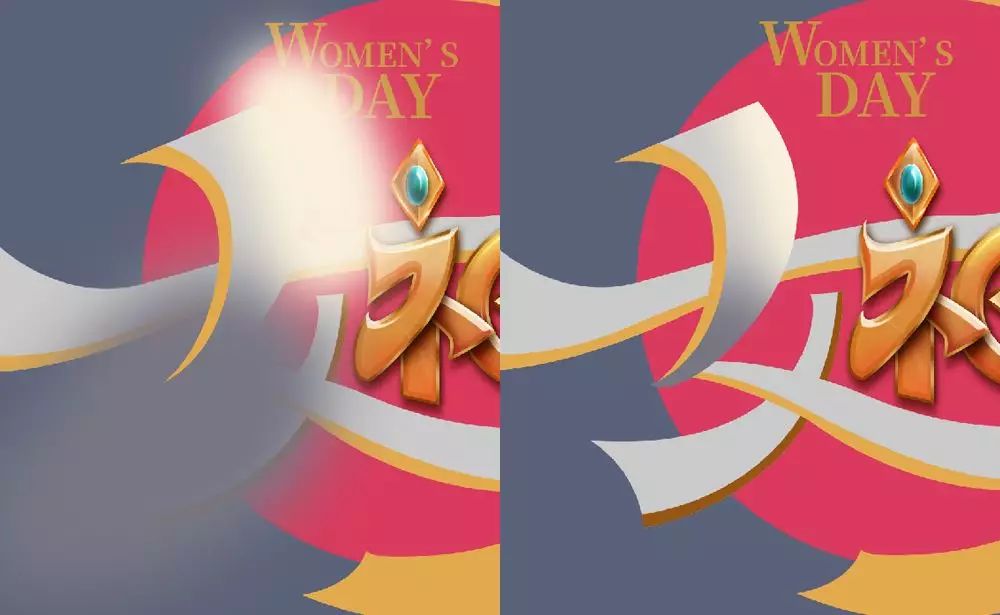
3.15 再做女字,女字我們就以第一筆撇為例。撇又分為兩個圖層,一個是撇,一個是撇的邊。在撇圖層,新建一層,命名為明暗部,顏色#777683,放大畫筆在左下角畫幾筆,再縮小一點畫筆,顏色#f6edda,在右上角也畫幾下,剪切蒙版。
 情非得已
情非得已
推薦文章
-
 Photoshop制作金屬質感的女神節藝術字2021-03-18
-
 Photoshop制作火焰燃燒的文字效果2021-03-10
-
 Photoshop制作金色的海報標題文字教程2021-02-22
-
 Photoshop制作炫麗的游戲風格藝術字2021-02-22
-
 Photoshop制作立體效果的黃金藝術字2020-03-18
-
 Photoshop制作逼真的熔巖藝術字2020-03-15
-
 Photoshop通過透視制作公路上的藝術字2020-03-15
-
 Photoshop設計金色立體特效的藝術字2020-03-12
-
 Photoshop制作卡通風格的手繪藝術字2020-03-09
-
 銀色文字:用PS圖層樣式制作金屬字教程2019-07-22
熱門文章
-
Photoshop制作金色的海報標題文字教程2021-02-22
-
 Photoshop繪制逼真的粉筆字教程2021-03-05
-
Photoshop制作火焰燃燒的文字效果2021-03-10
-
 Photoshop制作暗黑破壞神主題金屬字教程2021-03-16
-
Photoshop制作金屬質感的女神節藝術字2021-03-18
-
 Photoshop制作火焰燃燒的文字教程2021-03-05
-
Photoshop制作炫麗的游戲風格藝術字2021-02-22
-
 Photoshop制作金屬質感的科技藝術字教程2021-03-17
-
 Photoshop使用筆刷制作書法藝術字教程
相關文章632021-03-23
Photoshop使用筆刷制作書法藝術字教程
相關文章632021-03-23
-
Photoshop制作金屬質感的科技藝術字教程
相關文章1012021-03-17
-
Photoshop制作暗黑破壞神主題金屬字教程
相關文章2112021-03-16
-
Photoshop制作火焰燃燒的文字效果
相關文章2292021-03-10
-
Photoshop繪制逼真的粉筆字教程
相關文章2732021-03-05
-
Photoshop制作火焰燃燒的文字教程
相關文章2022021-03-05
-
Photoshop制作炫麗的游戲風格藝術字
相關文章1772021-02-22
-
 Photoshop制作彩色手寫字教程
相關文章20352020-09-28
Photoshop制作彩色手寫字教程
相關文章20352020-09-28
