Photoshop制作菱形針織紋理無縫填充圖案(2)
文章來源于 P大點S,感謝作者 MohammadJeprie 給我們帶來經精彩的文章!設計教程/PS教程/其他教程2014-07-17
合并這兩條鋸齒線,并復制一層,垂直翻轉,排列如下: 合并所有鋸齒線,使用套索工具選擇鋸齒線內的選區,填充淺藍色#92c6de,將圖層重命名為菱形,效果如下: 復制菱形圖層,置于相對的右下側,排列如下: 再復制
合并這兩條鋸齒線,并復制一層,垂直翻轉,排列如下:

合并所有鋸齒線,使用套索工具選擇鋸齒線內的選區,填充淺藍色#92c6de,將圖層重命名為“菱形”,效果如下:
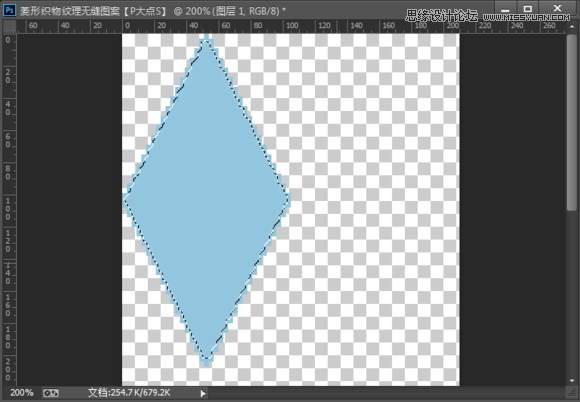
復制“菱形”圖層,置于相對的右下側,排列如下:
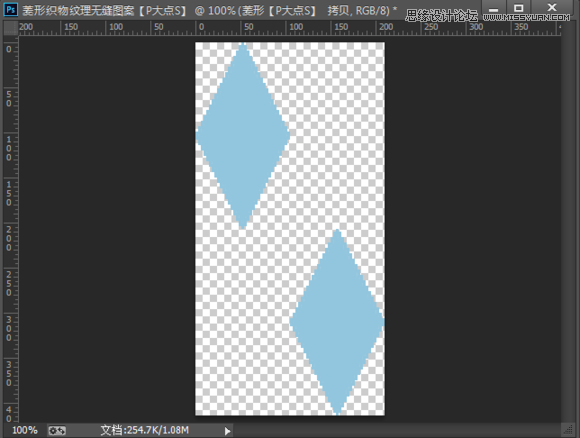
再復制“菱形”圖層,分別置于左下和右上的位置,并改變填充顏色為#5b6589,如下圖:

放大畫布到3200%,使用“鉛筆工具”用1像素的鉛筆畫出如下形狀,顏色為#5a7d9b
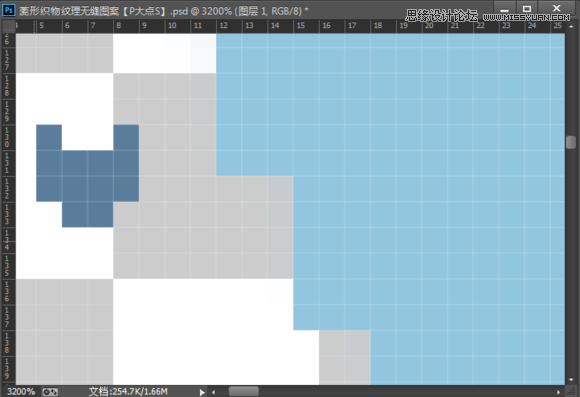
載入這個圖形的選區,右移3像素,上移6像素,不斷重復填充
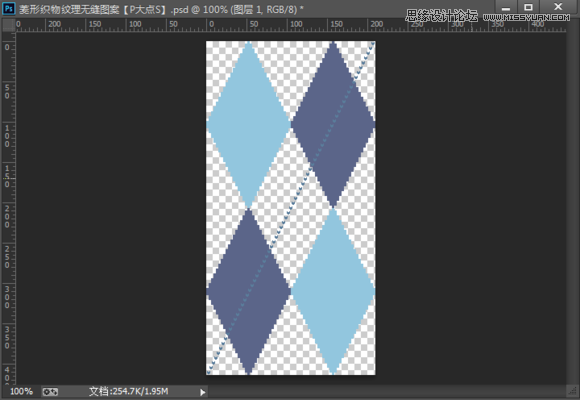
復制這個線條,放置于左上和右下,然后合并線條圖層
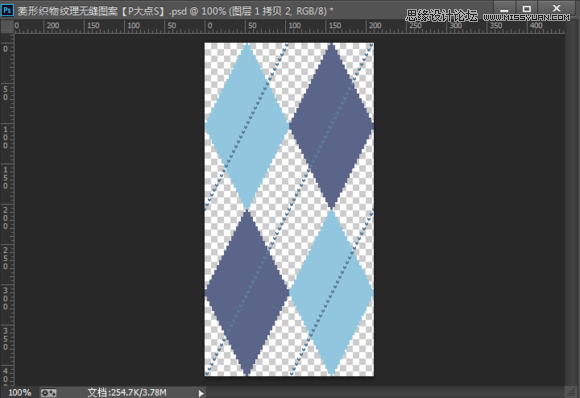
復制線條圖層,水平翻轉,排列如下:

下面,我們添加背景,新建個圖層,置于底層,填充深藍色#373f64【好累.....】
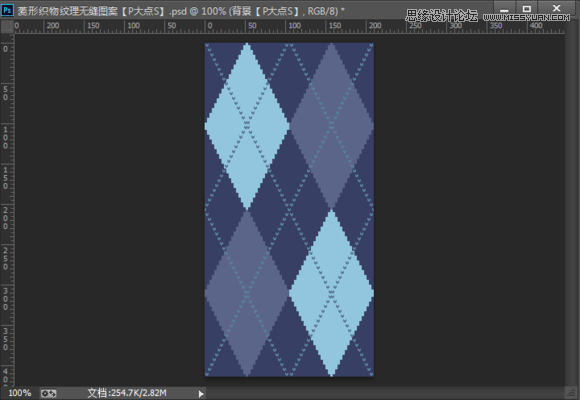
接下來!為了給菱形圖案一個真實的外觀,我們要添加菱形圖案上方的織物紋理。 創建一個新文件,然后使用鉛筆工具,設置為1像素,
使用多種灰度顏色,畫隨機像素圖案。 這里用的是#ccccc,#b8b8b8,#9c9c9c,# c4c4c4,# e2e2e2,#b5b5b5,# dbdbdb,并自定義圖案
【編輯——定義圖案】

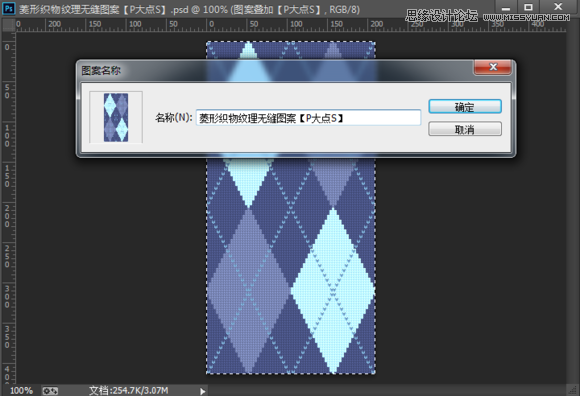
返回菱形圖案的文件,新建圖層,置于頂層,雙擊圖層彈出的圖層樣式窗口勾選圖案疊加 選擇我們剛做的這個圖案,并改變圖層混合模式為“劃分”

好了,我們來自定圖案【編輯——定義圖案】
 情非得已
情非得已
推薦文章
-
 Photoshop詳解商業磨皮中如何提升照片質感2020-03-19
-
 直方圖原理:實例解析PS直方圖的應用2019-01-17
-
 工具原理:詳解PS漸變映射的使用技巧2019-01-10
-
 Photoshop CC 2019 20.0中文版新功能介紹2018-10-24
-
 Photoshop詳解ACR漸變濾鏡在后期的妙用2018-09-29
-
 Photoshop通過調色實例解析直方圖使用技巧2018-09-29
-
 Photoshop詳細解析CameraRaw插件使用2018-03-29
-
 Photoshop解析新手必須知道的學習筆記2017-06-05
-
 Photoshop詳細解析曲線工具的使用原理2017-02-08
-
 Photoshop詳細解析鋼筆工具的高級使用技巧2016-12-08
熱門文章
-
 水印制作:用PS給照片添加水印效果
相關文章10292019-04-07
水印制作:用PS給照片添加水印效果
相關文章10292019-04-07
-
 毛筆字設計:詳細解析毛筆字的制作方法
相關文章6332019-01-25
毛筆字設計:詳細解析毛筆字的制作方法
相關文章6332019-01-25
-
 Photoshop制作創意的幾何圖案填充圖案
相關文章4062017-05-12
Photoshop制作創意的幾何圖案填充圖案
相關文章4062017-05-12
-
 Photoshop簡單的制作創意的邊框效果圖
相關文章4932017-05-12
Photoshop簡單的制作創意的邊框效果圖
相關文章4932017-05-12
-
 Photoshop制作絢麗風格的特效光圈效果圖
相關文章8052017-05-02
Photoshop制作絢麗風格的特效光圈效果圖
相關文章8052017-05-02
-
 Photoshop詳解PPT制作必須懂的4個技巧
相關文章7812017-02-22
Photoshop詳解PPT制作必須懂的4個技巧
相關文章7812017-02-22
-
 Photoshop制作像素畫入門教程詳解
相關文章5432016-12-20
Photoshop制作像素畫入門教程詳解
相關文章5432016-12-20
-
 Photoshop使用技巧之抽絲和質感背景制作
相關文章6532016-12-12
Photoshop使用技巧之抽絲和質感背景制作
相關文章6532016-12-12
