像素工廠:用PS設計等距像素的工廠圖標(2)
文章來源于 站酷,感謝作者 周_恒 給我們帶來經精彩的文章!設計教程/PS教程/鼠繪教程2019-03-20
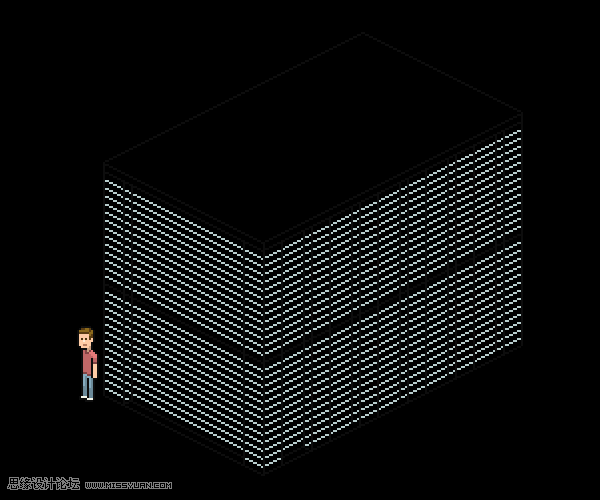
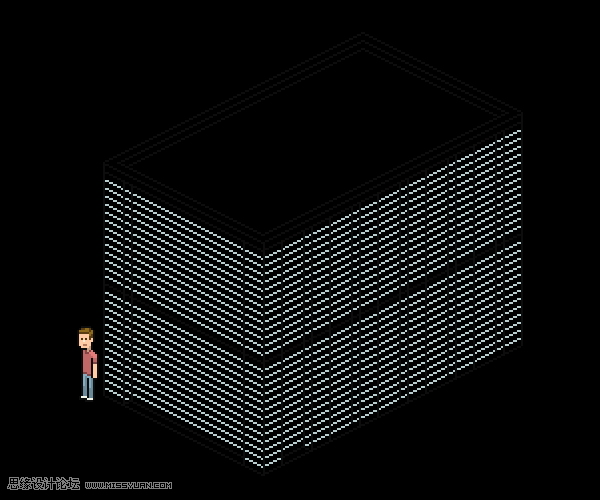
步驟6 我們已經給大門和窗戶增加了一點深度。 步驟7 然后再給屋頂增加一點深度。 2. 創建附加結構 我們的大盒子做得差不多了。這座建筑很簡單,但是還有一些更多的結構能真正傳達出它是一個工廠:也就是大煙囪。 步
步驟6
我們已經給大門和窗戶增加了一點深度。
步驟7
然后再給屋頂增加一點深度。
2. 創建附加結構
我們的大盒子做得差不多了。這座建筑很簡單,但是還有一些更多的結構能真正傳達出它是一個工廠:也就是大煙囪。
步驟1
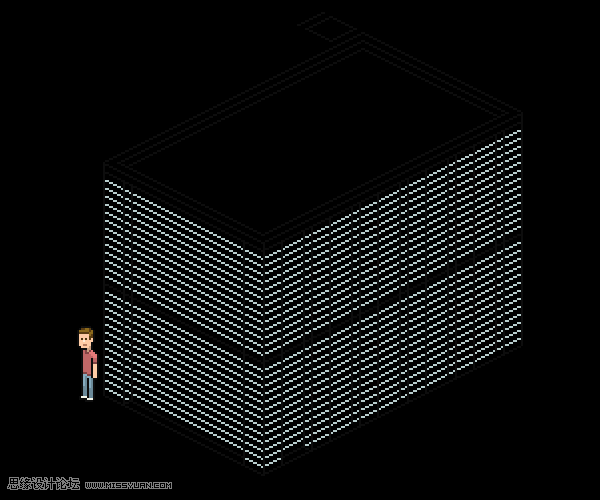
在這里,我開始添加一個正方形的輪廓,作為其中一個煙囪腳印的邊框。我也在標記煙囪之間的距離,并在煙囪盒的另一邊加上一條同樣遙遠的線。這些線條將幫助我們為煙囪奠定基礎。
在一個 新層.
步驟2
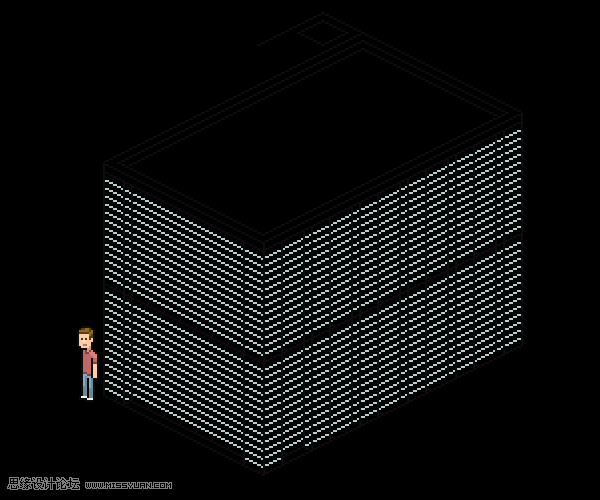
讓我們再加一條線,就像最后一行繞著煙囪參考廣場的后面走一樣。將最后一行與屋頂對齊,并開始將其延伸到我們將增加兩個煙囪的地方。
步驟3
使新的煙囪等距。我不會讓煙囪和它們的底部中心或完全對稱。你可以,如果你想,但有時一些設計門打開,當你放開剛性對稱或平衡。
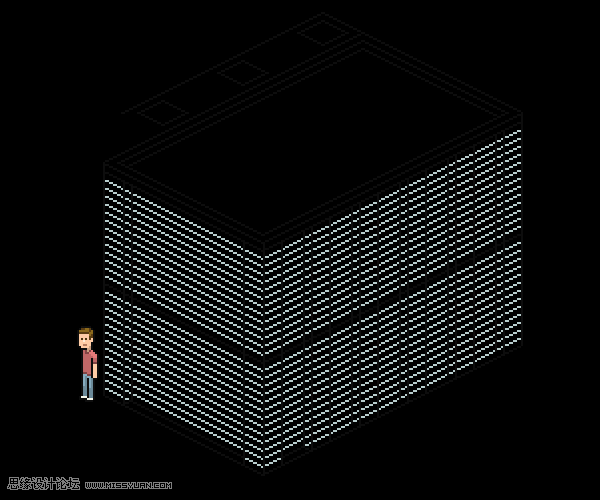
步驟4
這是基座的寬度。我希望它從正面后退一點點,所以我使它與前面不對一點。

 情非得已
情非得已
推薦文章
-
 Photoshop繪制磨砂風格的插畫作品2021-03-16
-
 Photoshop結合AI制作扁平化滑輪少女插畫2021-03-11
-
 Photoshop結合AI繪制扁平化風格的少女插畫2020-03-13
-
 Photoshop結合AI繪制春字主題插畫作品2020-03-13
-
 Photoshop繪制時尚大氣的手機APP圖標2020-03-12
-
 Photoshop繪制立體感十足的手機圖標2020-03-12
-
 玻璃瓶繪畫:PS繪制玻璃質感的魔法瓶2020-03-11
-
 像素工廠:用PS設計等距像素的工廠圖標2019-03-20
-
 圣誕老人:使用PS繪制圣誕老人插畫2019-02-21
-
 Lumix相機:PS繪制粉色的照相機教程2019-01-18
熱門文章
-
Photoshop結合AI制作扁平化滑輪少女插畫2021-03-11
-
Photoshop繪制磨砂風格的插畫作品2021-03-16
-
 Photoshop繪制立體風格的序章圖標
相關文章8612020-04-01
Photoshop繪制立體風格的序章圖標
相關文章8612020-04-01
-
Photoshop繪制時尚大氣的手機APP圖標
相關文章19852020-03-12
-
Photoshop繪制立體感十足的手機圖標
相關文章6362020-03-12
-
 像素繪畫:用PS繪制像素風格樹木教程
相關文章10652019-03-26
像素繪畫:用PS繪制像素風格樹木教程
相關文章10652019-03-26
-
 MBE插畫:PS繪制簡約的書本圖標教程
相關文章4842019-01-18
MBE插畫:PS繪制簡約的書本圖標教程
相關文章4842019-01-18
-
 小黃人圖標:PS繪制小黃人擬物圖標
相關文章17502019-01-14
小黃人圖標:PS繪制小黃人擬物圖標
相關文章17502019-01-14
-
 蝴蝶結繪畫:PS繪制逼真的蝴蝶結圖標
相關文章7222019-01-07
蝴蝶結繪畫:PS繪制逼真的蝴蝶結圖標
相關文章7222019-01-07
-
 火箭繪畫:PS繪制簡筆畫風格的火箭圖標
相關文章6352018-12-23
火箭繪畫:PS繪制簡筆畫風格的火箭圖標
相關文章6352018-12-23
