像素工廠:用PS設計等距像素的工廠圖標(6)
文章來源于 站酷,感謝作者 周_恒 給我們帶來經精彩的文章!設計教程/PS教程/鼠繪教程2019-03-20
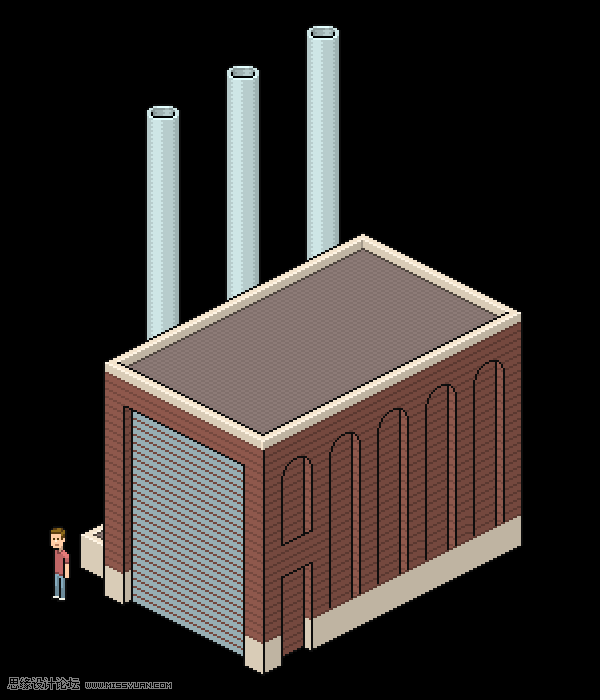
步驟13 現(xiàn)在讓我們把窗戶的頂部做好。你可以把它們放在正方形,但我心里有個拱門。 我是為了得到拱形而做的。 把這看作是多個步驟;我只是覺得在一個外觀上演示進度是很方便的。 在.上 新層 ,取一個與窗口相同寬度
步驟13
現(xiàn)在讓我們把窗戶的頂部做好。你可以把它們放在正方形,但我心里有個拱門。
我是為了得到拱形而做的。
把這看作是多個步驟;我只是覺得在一個外觀上演示進度是很方便的。
在.上 新層 ,取一個與窗口相同寬度的圓,并設置垂直傾斜( 編輯>自由變換 )至26.5˚。那就只保留大綱。清理線路,以更好地評估進展。最后對圓圈做你自己的編輯,如果你能讓這條線看起來不那么鋸齒狀或更圓,那就去做吧。

一旦到達窗口的最終版本,就可以將其應用于其他窗口。
步驟14
讓我們把亮點加到窗戶(和門)上。高光像往常一樣出現(xiàn)在拐角處,但在拱門上它可能有點棘手,在頂部,一條突出線必須在某種程度上變成一個黑暗的輪廓。
這里有一個輪廓頂部消失的跡象-它接近黑色,然后是深棕色,然后就消失了。該亮點上升和消失,以及在大約同一地區(qū),近黑線消失。他們就在那一小塊地方并排跑。在墻的下方,再加上一抹較深的磚塊顏色。
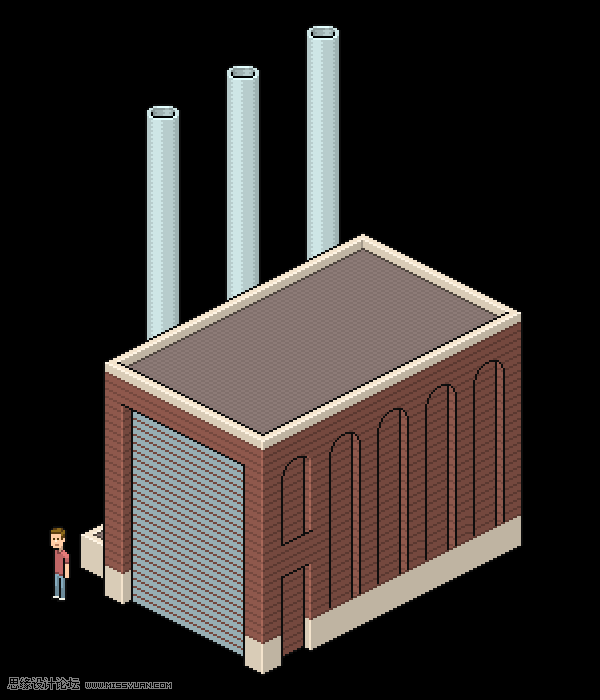
一旦完成,適用于其余的窗口。
步驟15
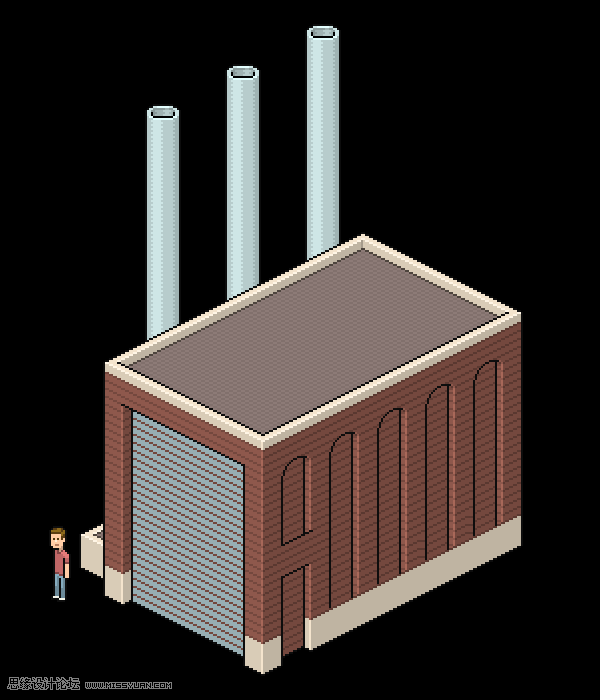
現(xiàn)在讓我們畫出窗戶的底部。
對于短窗來說,這是相當簡單的;我們保持磚的顏色,只是在一個較輕的陰影。
對于長窗,我試著在底部框架上給它一個輕微的斜度;線條很短,但它們是以1:1的對角線向上上升的,我想這就給了窗戶額外的一點空間。顏色保持奶油(但較淺的顏色),以配合基地。
步驟16
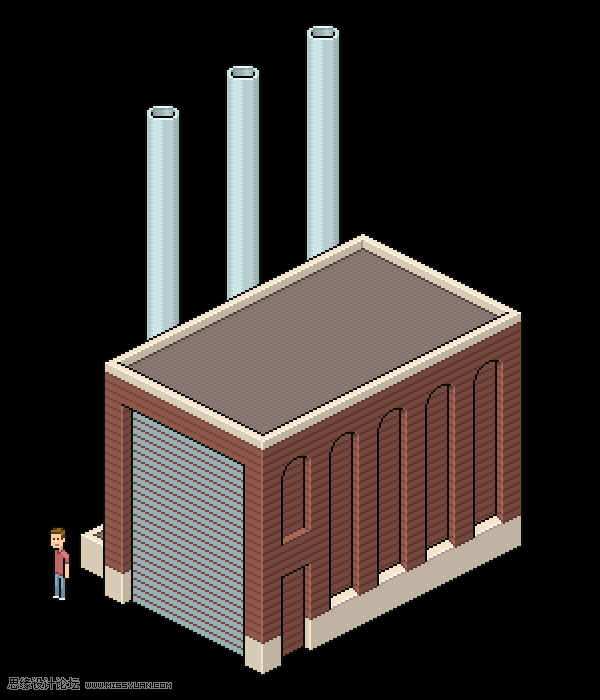
另一個小竅門是給基座一個額外的維度:它只在拐角處突出一點點。一些亮點,在頂部的基礎上,也有助于獲得額外的音量。
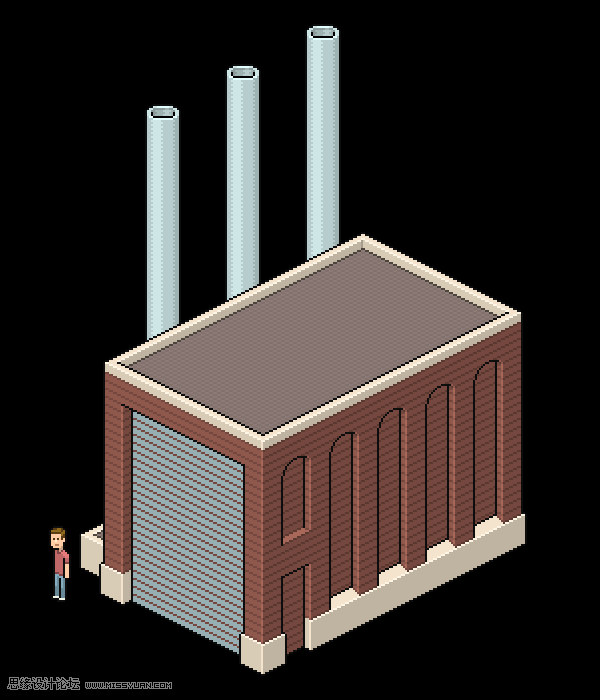
步驟17
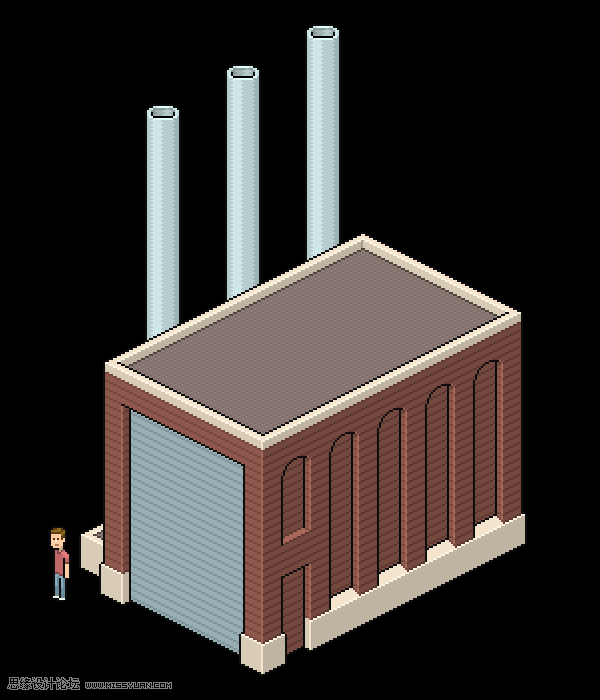
現(xiàn)在讓我們研究金屬卷起門。我稍微移動了一些線,因為我希望底線很細。另外,我降低了紋理線的對比度。
 情非得已
情非得已
推薦文章
-
 Photoshop繪制磨砂風格的插畫作品2021-03-16
-
 Photoshop結合AI制作扁平化滑輪少女插畫2021-03-11
-
 Photoshop結合AI繪制扁平化風格的少女插畫2020-03-13
-
 Photoshop結合AI繪制春字主題插畫作品2020-03-13
-
 Photoshop繪制時尚大氣的手機APP圖標2020-03-12
-
 Photoshop繪制立體感十足的手機圖標2020-03-12
-
 玻璃瓶繪畫:PS繪制玻璃質感的魔法瓶2020-03-11
-
 像素工廠:用PS設計等距像素的工廠圖標2019-03-20
-
 圣誕老人:使用PS繪制圣誕老人插畫2019-02-21
-
 Lumix相機:PS繪制粉色的照相機教程2019-01-18
熱門文章
-
Photoshop結合AI制作扁平化滑輪少女插畫2021-03-11
-
Photoshop繪制磨砂風格的插畫作品2021-03-16
-
 Photoshop繪制立體風格的序章圖標
相關文章8612020-04-01
Photoshop繪制立體風格的序章圖標
相關文章8612020-04-01
-
Photoshop繪制時尚大氣的手機APP圖標
相關文章19852020-03-12
-
Photoshop繪制立體感十足的手機圖標
相關文章6362020-03-12
-
 像素繪畫:用PS繪制像素風格樹木教程
相關文章10652019-03-26
像素繪畫:用PS繪制像素風格樹木教程
相關文章10652019-03-26
-
 MBE插畫:PS繪制簡約的書本圖標教程
相關文章4842019-01-18
MBE插畫:PS繪制簡約的書本圖標教程
相關文章4842019-01-18
-
 小黃人圖標:PS繪制小黃人擬物圖標
相關文章17502019-01-14
小黃人圖標:PS繪制小黃人擬物圖標
相關文章17502019-01-14
-
 蝴蝶結繪畫:PS繪制逼真的蝴蝶結圖標
相關文章7222019-01-07
蝴蝶結繪畫:PS繪制逼真的蝴蝶結圖標
相關文章7222019-01-07
-
 火箭繪畫:PS繪制簡筆畫風格的火箭圖標
相關文章6352018-12-23
火箭繪畫:PS繪制簡筆畫風格的火箭圖標
相關文章6352018-12-23
