像素工廠:用PS設(shè)計(jì)等距像素的工廠圖標(biāo)(7)
文章來源于 站酷,感謝作者 周_恒 給我們帶來經(jīng)精彩的文章!步驟18
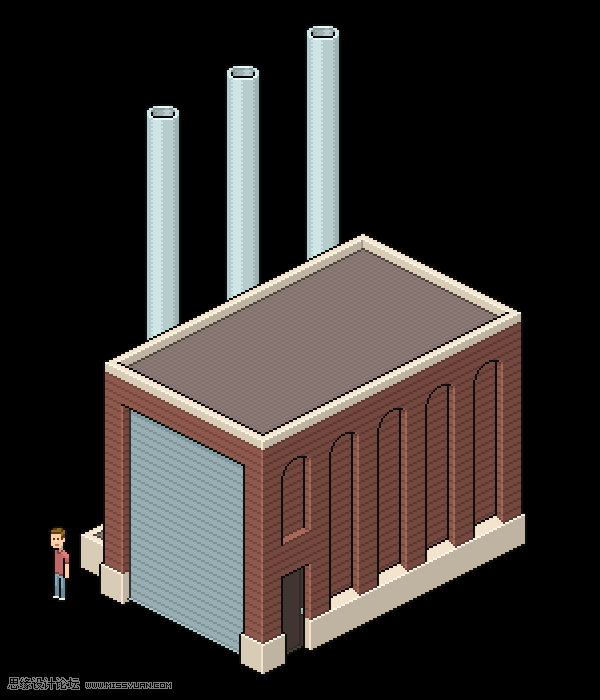
試著增加一個(gè)突出的底線-它可能看起來有點(diǎn)像嘴唇,我認(rèn)為這是好的,在一個(gè)卷起的大門。事實(shí)上,它甚至可以在地面、墻壁和大門交匯處的可見角落上突出一點(diǎn)。
最后,在表面相交的內(nèi)角降低對(duì)比度。
步驟19
在門窗邊。
我差一點(diǎn)用一扇亮黃色的門,因?yàn)樗c其他顏色搭配得很好,而且還會(huì)添加一些彈出的東西。但最后我把它弄黑了,就像黑巧克力…我想這一定是個(gè)巧克力工廠。
門很簡單。我只是添加了一個(gè)內(nèi)部矩形,一個(gè)細(xì)微的突出顯示和三個(gè)金屬外觀的像素來表示一個(gè)鎖。
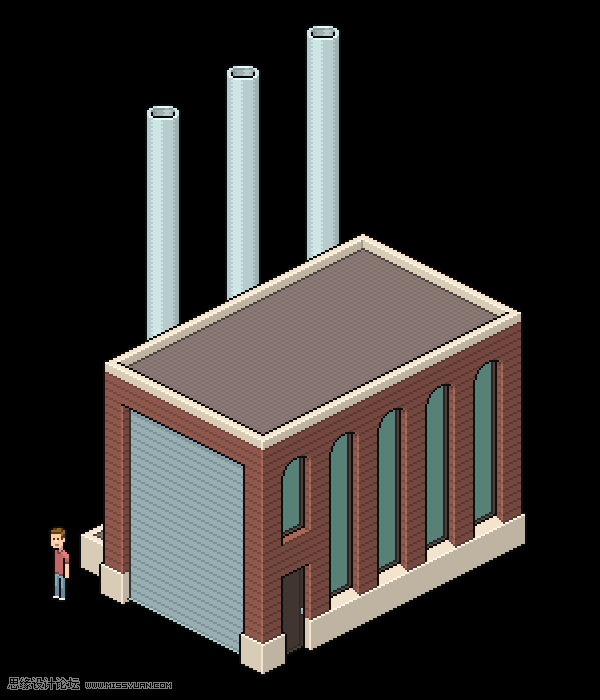
步驟20
像我通常喜歡的那樣,窗戶有一種海藍(lán)寶色,但不太亮,也不太飽和。窗戶周圍的框架可能幾乎是白色的,但我決定讓它們與門相匹配,只要一點(diǎn)打火機(jī)就行了。
步驟21
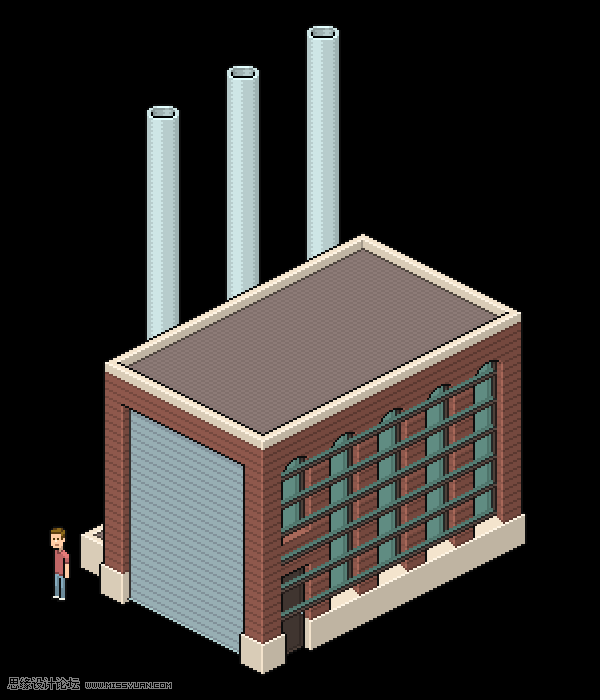
這可能是幸運(yùn)的,但我能夠增加欄桿的窗口定期,同時(shí)匹配不同的底部高和短的窗口。如果沒有Rails或最小的Rails,窗口可能也會(huì)運(yùn)行得很好。
這就是我如何添加他們,與通常的窗口效果(一個(gè)更深的顏色玻璃顏色,形狀像一個(gè)L,平行于每個(gè)框架的更遠(yuǎn)的邊緣)。
步驟22
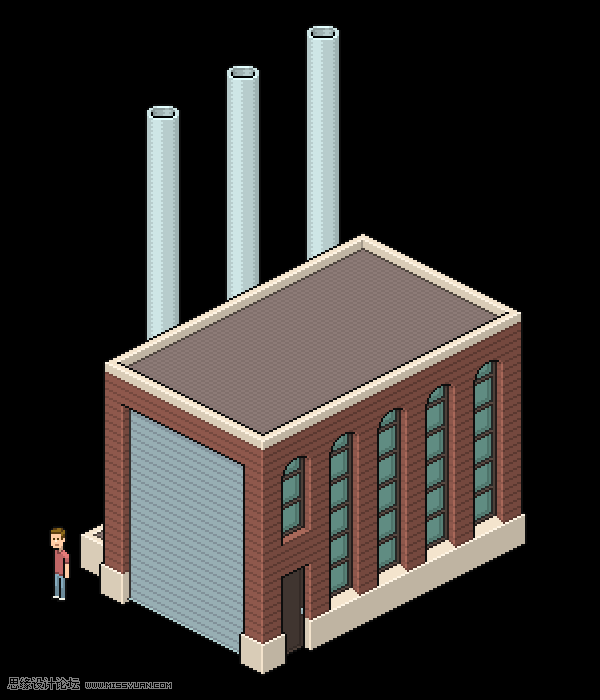
這是清理后的樣子。
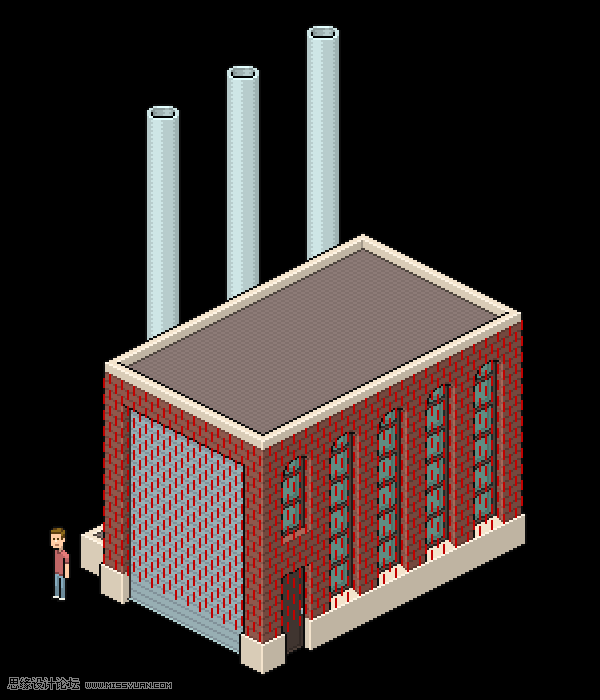
步驟23
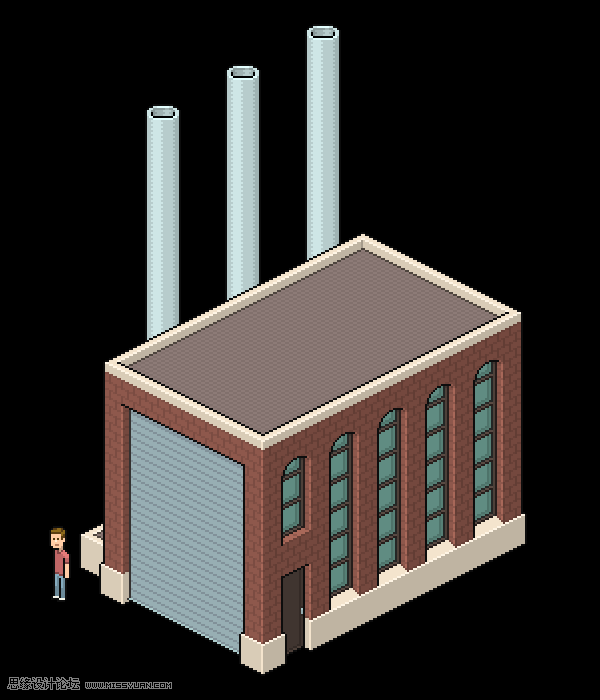
至于磚塊結(jié)構(gòu),我們將采用與以前的課程不同的方法。
我們已經(jīng)有了水平線,所以我們可以 新層 畫垂直線。我們只需要畫幾個(gè),然后我們就可以復(fù)制(或 推推 )到處都是。我會(huì)給這些垂直線一個(gè)比水平的略深的陰影。在橫線和垂直線交匯的點(diǎn)上,垂直線將占上風(fēng),這就是為什么我把垂直線畫在水平線之上的原因。
步驟24
若要應(yīng)用紋理,請(qǐng)轉(zhuǎn)到帶有棕色墻壁的圖層,并使用 魔杖工具 。然后返回到紋理線的圖層,反轉(zhuǎn)所選內(nèi)容( 選擇>逆 )和擊中 刪除.
然后,只需清理窗口框架內(nèi)部的線條,并賦予線條所需的棕色。
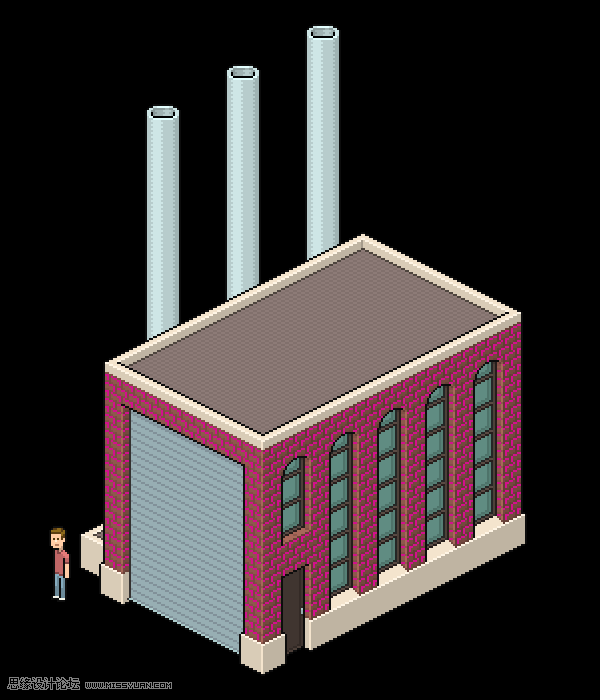
這是一個(gè)非常簡單但有效的紋理。在我們繼續(xù)之前,讓我們快速地嘗試另一個(gè)版本。
 情非得已
情非得已
-
 Photoshop繪制磨砂風(fēng)格的插畫作品2021-03-16
-
 Photoshop結(jié)合AI制作扁平化滑輪少女插畫2021-03-11
-
 Photoshop結(jié)合AI繪制扁平化風(fēng)格的少女插畫2020-03-13
-
 Photoshop結(jié)合AI繪制春字主題插畫作品2020-03-13
-
 Photoshop繪制時(shí)尚大氣的手機(jī)APP圖標(biāo)2020-03-12
-
 Photoshop繪制立體感十足的手機(jī)圖標(biāo)2020-03-12
-
 玻璃瓶繪畫:PS繪制玻璃質(zhì)感的魔法瓶2020-03-11
-
 像素工廠:用PS設(shè)計(jì)等距像素的工廠圖標(biāo)2019-03-20
-
 圣誕老人:使用PS繪制圣誕老人插畫2019-02-21
-
 Lumix相機(jī):PS繪制粉色的照相機(jī)教程2019-01-18
-
Photoshop結(jié)合AI制作扁平化滑輪少女插畫2021-03-11
-
Photoshop繪制磨砂風(fēng)格的插畫作品2021-03-16
-
 Photoshop繪制立體風(fēng)格的序章圖標(biāo)
相關(guān)文章8612020-04-01
Photoshop繪制立體風(fēng)格的序章圖標(biāo)
相關(guān)文章8612020-04-01
-
Photoshop繪制時(shí)尚大氣的手機(jī)APP圖標(biāo)
相關(guān)文章19852020-03-12
-
Photoshop繪制立體感十足的手機(jī)圖標(biāo)
相關(guān)文章6362020-03-12
-
 像素繪畫:用PS繪制像素風(fēng)格樹木教程
相關(guān)文章10652019-03-26
像素繪畫:用PS繪制像素風(fēng)格樹木教程
相關(guān)文章10652019-03-26
-
 MBE插畫:PS繪制簡約的書本圖標(biāo)教程
相關(guān)文章4842019-01-18
MBE插畫:PS繪制簡約的書本圖標(biāo)教程
相關(guān)文章4842019-01-18
-
 小黃人圖標(biāo):PS繪制小黃人擬物圖標(biāo)
相關(guān)文章17502019-01-14
小黃人圖標(biāo):PS繪制小黃人擬物圖標(biāo)
相關(guān)文章17502019-01-14
-
 蝴蝶結(jié)繪畫:PS繪制逼真的蝴蝶結(jié)圖標(biāo)
相關(guān)文章7222019-01-07
蝴蝶結(jié)繪畫:PS繪制逼真的蝴蝶結(jié)圖標(biāo)
相關(guān)文章7222019-01-07
-
 火箭繪畫:PS繪制簡筆畫風(fēng)格的火箭圖標(biāo)
相關(guān)文章6352018-12-23
火箭繪畫:PS繪制簡筆畫風(fēng)格的火箭圖標(biāo)
相關(guān)文章6352018-12-23
