插畫設計:AI繪制復古風格的宇航員海報(2)
文章來源于 站酷,感謝作者 尋圖標 給我們帶來經精彩的文章!設計教程/矢量教程/Illustrator教程2019-01-24
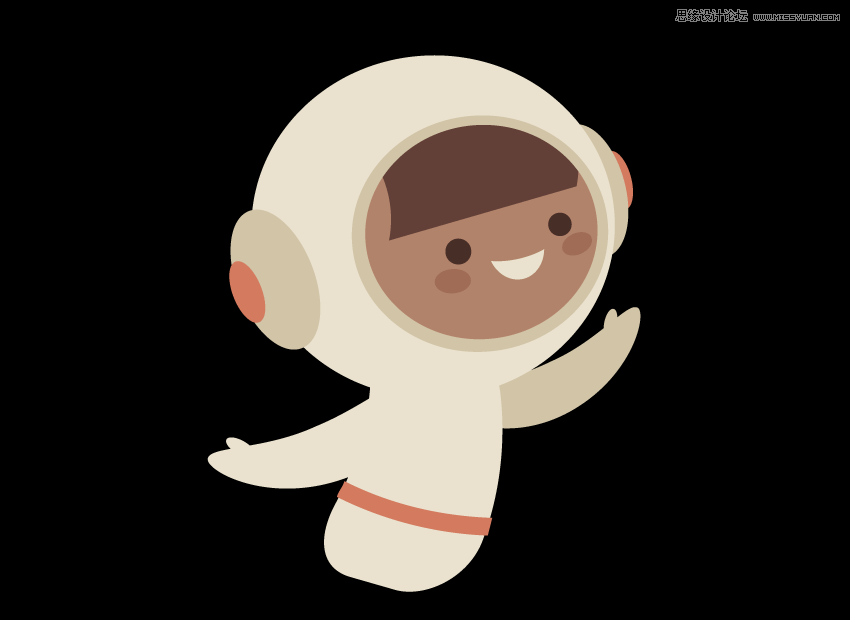
第2步 使用與主體相同的填充顏色,使用橢圓工具(L)繪制橢圓。轉到效果變形弧形。輸入以下選項。 之后,展開它(對象擴展外觀)。 第3步 將手臂放在身體左側。 添加一個小橢圓制作手指。在下圖中,它標有黑色筆觸顏色
第2步
使用與主體相同的填充顏色,使用橢圓工具(L)繪制橢圓。轉到效果>變形>弧形。輸入以下選項。
之后,展開它(對象>擴展外觀)。

第3步
將手臂放在身體左側。
添加一個小橢圓制作手指。在下圖中,它標有黑色筆觸顏色是為了方便觀察,在實際的插圖中是不需要的。
制作整個手臂的副本,將填充顏色更改為R = 209,G = 196,B = 167,創建此副本的垂直反射:在保持選中狀態時,按鍵盤上的O鍵,然后選擇垂直點擊確定。
將第二只手臂放在身體的后面(Control-X,Control-B)。

第4步
接下來我們制作太空服的腰帶。使用矩形工具(M)繪制一個矩形。然后扭曲它:效果>變形>拱形。
展開形狀(對象>擴展外觀)。

將皮帶放在合適的位置。
第5步
使用類似制作手臂相同的方式創建腿部,但這次創建的橢圓應該更大更厚。
改變橢圓形狀(效果>變形>弧形),然后展開它(對象>擴展外觀)。

第6步
將腿部放在腰帶下面。
制作皮帶的副本,并更改其填充顏色:使用吸管工具(I),從第二個手臂中吸取顏色。
在膝蓋位置添加如下圖所示的小橢圓。

第7步
現在開始繪制腳部。創建一個新的橢圓,它應與主體具有相同的填充顏色。
添加任意顏色的矩形。矩形必須覆蓋橢圓的底部。
選擇兩個形狀,然后進入“ 路徑查找器” 面板(“ 窗口”>“路徑查找器” )單擊“ 減去頂層”選項。得到橢圓的上半部分。

第8步
將腳放在腿的底部。
創建整條腿的新副本,將第二條腿的填充顏色設置為 R = 209,G = 196,B = 167,膝蓋位置的填充顏色設置為:R = 191,G = 171,B = 130。
將第二條腿放在身體部分的后面。
將整個男孩進行分組(右鍵單擊>編組)。

 情非得已
情非得已
推薦文章
-
 Illustrator繪制扁平化風格的建筑圖2020-03-19
-
 Illustrator制作扁平化風格的電視機2020-03-18
-
 Illustrator繪制漸變風格的建筑場景插畫2020-03-12
-
 佩奇插畫:用AI繪制卡通風格的小豬佩奇2019-02-26
-
 插畫設計:AI繪制復古風格的宇航員海報2019-01-24
-
 房屋插畫:AI繪制圣誕節主題的房屋插畫2019-01-21
-
 圣誕插畫:AI繪制簡約風格圣誕節插畫2019-01-21
-
 燈塔繪制:AI繪制的燈塔插畫2019-01-21
-
 時尚船錨:AI繪制鮮花裝飾的船錨圖標2019-01-18
-
 扁平寶箱圖形:AI繪制游戲中常見的寶箱2019-01-18
熱門文章
-
 Illustrator制作復古風格的郵票效果2021-03-10
-
Illustrator制作復古風格的郵票效果
相關文章2112021-03-10
-
 Illustrator設計簡潔的乒乓球主題頁面
相關文章8532020-09-28
Illustrator設計簡潔的乒乓球主題頁面
相關文章8532020-09-28
-
 Illustrator繪制扁平化風格的室內效果圖
相關文章15042020-03-19
Illustrator繪制扁平化風格的室內效果圖
相關文章15042020-03-19
-
Illustrator繪制扁平化風格的建筑圖
相關文章7132020-03-19
-
 Illustrator快速的設計復雜的箭頭
相關文章2542020-03-19
Illustrator快速的設計復雜的箭頭
相關文章2542020-03-19
-
 Illustrator設計紫色立體效果的企業LOGO
相關文章9252020-03-19
Illustrator設計紫色立體效果的企業LOGO
相關文章9252020-03-19
-
Illustrator制作扁平化風格的電視機
相關文章5132020-03-18
-
 Illustrator制作卡通風格的法國建筑圖
相關文章6122020-03-18
Illustrator制作卡通風格的法國建筑圖
相關文章6122020-03-18
