圣誕插畫:AI繪制簡約風格圣誕節插畫(5)
文章來源于 優優教程網,感謝作者 小太小太爺 給我們帶來經精彩的文章!將沙發左側面組合一起,用橢圓和鋼筆隨意繪制形狀補全皮帶后面的部分,顏色填充35200f


新建123*92,圓角42的矩形,填充顏色72978a,ctrl+C,ctrl+B向下復制一層,右移,拉高高度,顏色填充改為ffcd52。將左側的木制扶手復制一個。完成沙發右側面
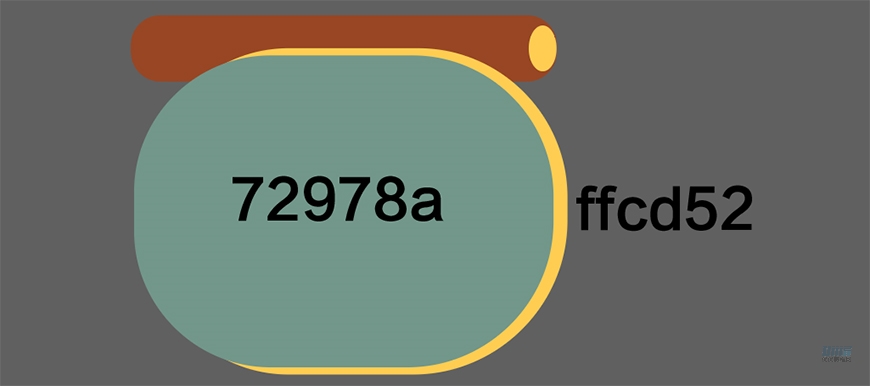
新建108*42,圓角19的矩形,顏色填充56695c,ctrl+C,ctrl+B向下復制一個并右移,顏色填充改為72978a,做出沙發坐墊
新建124*16,圓角8的矩形,顏色填充aa5532,ctrl+C,ctrl+B向下復制一個并左移,顏色填充改為562a14,做出沙發底部的木頭橫梁

用鋼筆畫一條50px高,10pt描邊的圓頭直線,描邊顏色562a14

使用寬度工具拉寬上錨點,順時針旋轉30°左右,復制兩個,做出椅子腿


將形狀組合一起

將沙發各部分形狀和圣誕老人組合在一起,注意各部分形狀和圣誕老人之間的層級關系。(拼合完成后需要再紅框處補一個灰色的陰影,使用鋼筆工具隨意繪制形狀,顏色填充c1c2ba,放到圣誕老人的最下層)坐在沙發上的圣誕老人就全部完成了~


步驟 05 繪制窗戶
新建圖層,命名為“窗戶”
窗戶頂梁的繪制方法與地板的方法相同,參數如圖

新建122*134,圓角12,顏色填充813f22的圓角矩形;102*106,顏色填充984624的直角矩形做窗戶主體。(小矩形居中對齊大矩形)。
新建兩個30*45,圓角15的矩形,上下排列,顏色隨意,ctrl+G編組。并原位復制這組矩形(這兩個矩形用來減出窗戶玻璃的形狀)

用這兩組矩形分別與作為窗戶主體的兩個大矩形執行路徑查找器→減去頂層。做出鏤空的窗戶玻璃, 步驟及效果如下

用鋼筆勾出閃電的形狀(顏色填充494138),用橢圓工具組合成雪花的形狀(顏色填充fffdf0)

最后將所有形狀按位置擺放在一起,窗戶就完成了


 情非得已
情非得已
-
 Illustrator繪制扁平化風格的建筑圖2020-03-19
-
 Illustrator制作扁平化風格的電視機2020-03-18
-
 Illustrator繪制漸變風格的建筑場景插畫2020-03-12
-
 佩奇插畫:用AI繪制卡通風格的小豬佩奇2019-02-26
-
 插畫設計:AI繪制復古風格的宇航員海報2019-01-24
-
 房屋插畫:AI繪制圣誕節主題的房屋插畫2019-01-21
-
 圣誕插畫:AI繪制簡約風格圣誕節插畫2019-01-21
-
 燈塔繪制:AI繪制的燈塔插畫2019-01-21
-
 時尚船錨:AI繪制鮮花裝飾的船錨圖標2019-01-18
-
 扁平寶箱圖形:AI繪制游戲中常見的寶箱2019-01-18
-
 Illustrator制作復古風格的郵票效果2021-03-10
-
Illustrator制作復古風格的郵票效果
相關文章2112021-03-10
-
 Illustrator繪制扁平化風格的室內效果圖
相關文章15042020-03-19
Illustrator繪制扁平化風格的室內效果圖
相關文章15042020-03-19
-
Illustrator繪制扁平化風格的建筑圖
相關文章7132020-03-19
-
Illustrator制作扁平化風格的電視機
相關文章5132020-03-18
-
 Illustrator制作卡通風格的法國建筑圖
相關文章6122020-03-18
Illustrator制作卡通風格的法國建筑圖
相關文章6122020-03-18
-
 Illustrator繪制扁平化風格的辦公室插畫
相關文章9502020-03-12
Illustrator繪制扁平化風格的辦公室插畫
相關文章9502020-03-12
-
Illustrator繪制漸變風格的建筑場景插畫
相關文章2072020-03-12
-
 使用七巧板法繪制簡約的插畫作品
相關文章4032019-08-29
使用七巧板法繪制簡約的插畫作品
相關文章4032019-08-29
