圣誕插畫:AI繪制簡約風格圣誕節插畫(6)
文章來源于 優優教程網,感謝作者 小太小太爺 給我們帶來經精彩的文章!步驟 06 制作壁爐
新建圖層,命名為“壁爐”。
制作壁爐基石,新建3個312*26 圓角13的矩形,分別填充顏色565352、4c4845、413e3b,三個圓角矩形左右落錯疊放在一起。在新建一個120*19圓角9.5的矩形,填充顏色2b2621,放在最下層右側。
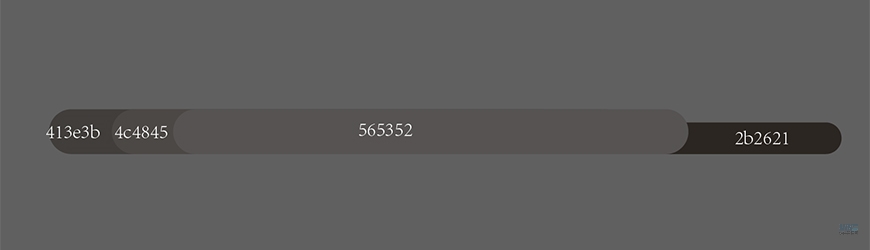
制作左側壁爐石,新建133*26圓角13的矩形填充顏色443f3b,復制5個向上依次排列并大致調整矩形寬度,使6個矩形看上去錯落有致。
ctrl+C、ctrl+B復制這6個矩形,向右移動8px,改變顏色填充為ffdd52,做出火焰照耀的高光。

新建兩個118*26圓角13的矩形和一個60*26圓角13的矩形,填充顏色8b8580,放在6個矩形的上層。

新建115*26圓角13的矩形和42*26圓角13的矩形,顏色填充9e9994。

新建77*26圓角13的矩形,顏色填充807a76;新建115*26和30*26圓角13的矩形,填充顏色74706e;擺放位置和層級如圖。左邊壁爐石就做好了。

用相同方法做右邊壁爐石。
新建一個136*35圓角17.5的矩形1,兩個127*26圓角13的矩形2和矩形3,93*26圓角13的矩形4,顏色填充2b2621

新建矩形100*26圓角13;38*26圓角13,填充顏色565352,位置如圖
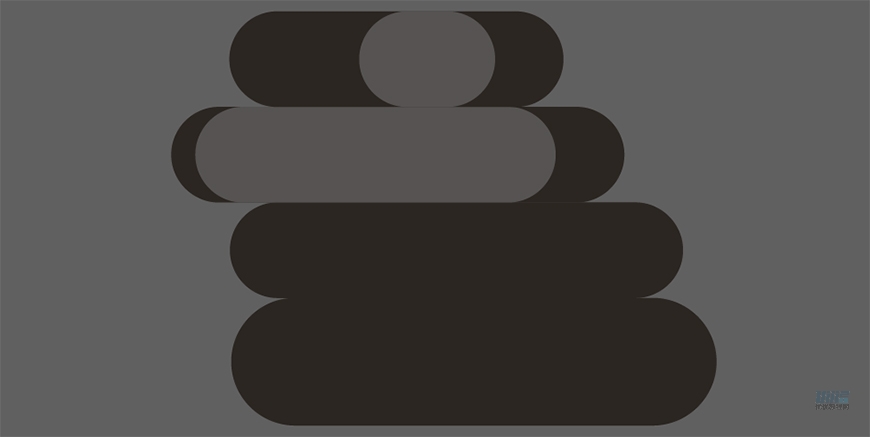
新建矩形,127*26圓角13的矩形1;70*26圓角13的矩形2和矩形3;50*26圓角13的矩形4;46*26圓角13的矩形5;45*15圓角7.5的矩形6,顏色填充8b8580,擺放位置如圖

新建72*26圓角13的矩形1 ;52*26圓角13的矩形2;98*26圓角13的矩形3,顏色填充807a76

新建57*26圓角13的矩形1;46*26圓角13的矩形2;21*14圓角7的矩形3;35*26圓角13的矩形4;21*26圓角13的矩形5,填充顏色9e9994。右邊的顏色墻壁就做好了。

接下來做內部的火焰部分
新建200*170的直角矩形,填充顏色f2b438。在新建一個159*133,左上圓角50,其他為0的矩形,顏色填充ffcd52。

新建一個20*36的橢圓,減去圓的2/3,填充顏色ffffff

將剩下的1/3個圓順時針旋轉10°,右鍵→變換→垂直對稱復制。
新建28*16,左上角右上角為圓角5,左下角和右下角為圓角11的矩形。選中3個圖形,用形狀生成器工具減掉下邊的兩個尖角。


再用形狀生成器工具合并圖形。最后用直接選擇工具將上邊的錨點拉成圓角。火焰的形狀就做好了。

 情非得已
情非得已
-
 Illustrator繪制扁平化風格的建筑圖2020-03-19
-
 Illustrator制作扁平化風格的電視機2020-03-18
-
 Illustrator繪制漸變風格的建筑場景插畫2020-03-12
-
 佩奇插畫:用AI繪制卡通風格的小豬佩奇2019-02-26
-
 插畫設計:AI繪制復古風格的宇航員海報2019-01-24
-
 房屋插畫:AI繪制圣誕節主題的房屋插畫2019-01-21
-
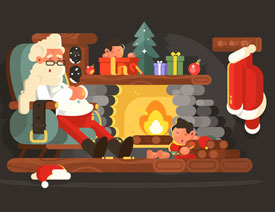 圣誕插畫:AI繪制簡約風格圣誕節插畫2019-01-21
-
 燈塔繪制:AI繪制的燈塔插畫2019-01-21
-
 時尚船錨:AI繪制鮮花裝飾的船錨圖標2019-01-18
-
 扁平寶箱圖形:AI繪制游戲中常見的寶箱2019-01-18
-
 Illustrator制作復古風格的郵票效果2021-03-10
-
Illustrator制作復古風格的郵票效果
相關文章2112021-03-10
-
 Illustrator繪制扁平化風格的室內效果圖
相關文章15042020-03-19
Illustrator繪制扁平化風格的室內效果圖
相關文章15042020-03-19
-
Illustrator繪制扁平化風格的建筑圖
相關文章7132020-03-19
-
Illustrator制作扁平化風格的電視機
相關文章5132020-03-18
-
 Illustrator制作卡通風格的法國建筑圖
相關文章6122020-03-18
Illustrator制作卡通風格的法國建筑圖
相關文章6122020-03-18
-
 Illustrator繪制扁平化風格的辦公室插畫
相關文章9502020-03-12
Illustrator繪制扁平化風格的辦公室插畫
相關文章9502020-03-12
-
Illustrator繪制漸變風格的建筑場景插畫
相關文章2072020-03-12
-
 使用七巧板法繪制簡約的插畫作品
相關文章4032019-08-29
使用七巧板法繪制簡約的插畫作品
相關文章4032019-08-29
