標志設計:用AI制作2.5D風格的LOGO圖標(3)
文章來源于 站酷,感謝作者 一枚橘子 給我們帶來經精彩的文章!設計教程/矢量教程/Illustrator教程2019-04-16
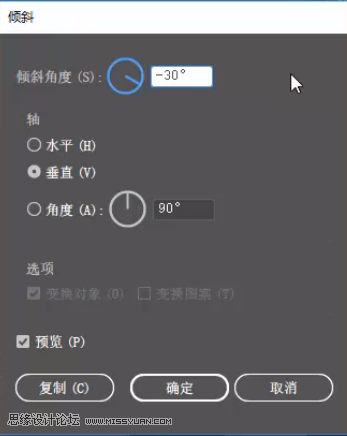
對字母B也做一個傾斜 垂直的-30 這樣C和B就完成了 咱們來處理一下A 首先我們按住Shift鍵將它旋轉45 這里在拉伸的時候會遇到一個小問題 無論按什么鍵都只能等比例縮放 無法保持高度不變只增加寬度 這里有一個小竅門
對字母B也做一個傾斜
垂直的-30°
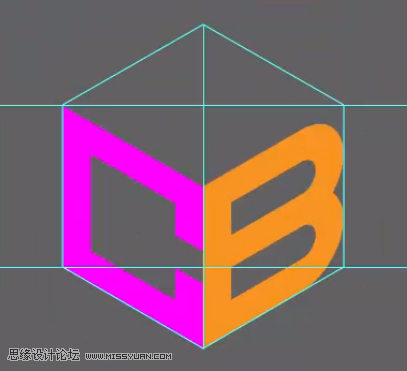
這樣C和B就完成了
咱們來處理一下A
首先我們按住“Shift”鍵將它旋轉45°
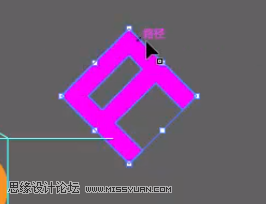

這里在拉伸的時候會遇到一個小問題
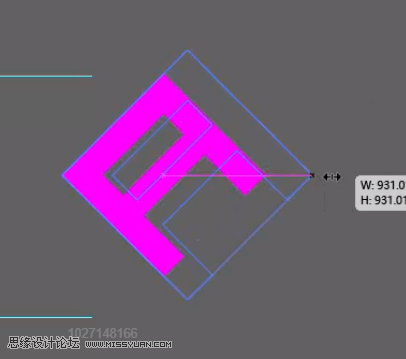
無論按什么鍵都只能等比例縮放
無法保持高度不變只增加寬度
這里有一個小竅門
我們可以在旋轉完后再到“路徑查找器”中
點擊一次“聯集”
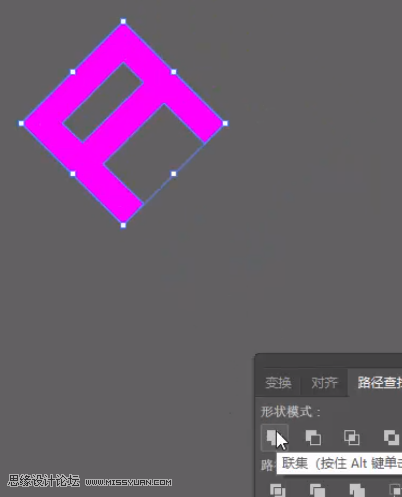
這樣再去拉伸的時候
噠噠!
就不會等比例縮放啦
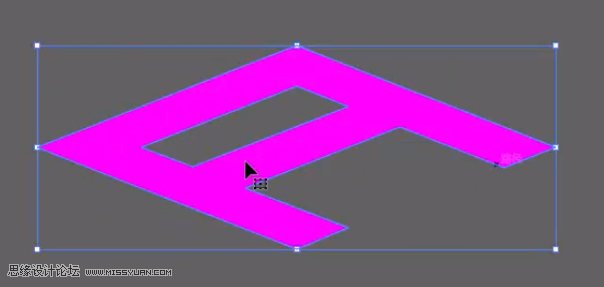
那么利用這個技巧
我們就可以字母A放到這個參考線中了

更換一個填色
這樣三個字母的2.5D效果就初步完成了

我們進入到第三個階段-為文字添加厚度
這里我們用到的還是使用“矩形工具”繪制的方式
首先咱們繪制一個如圖的矩形

注意要和C的邊線一樣寬
我們同時選中這個矩形和C
按住“Shift+Alt”鍵將它們拖動并復制到邊上


將右邊獲得的兩個圖形點擊“交集”
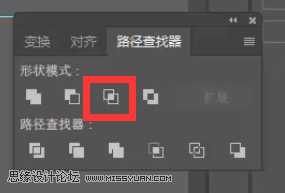
出來的圖形是這樣的
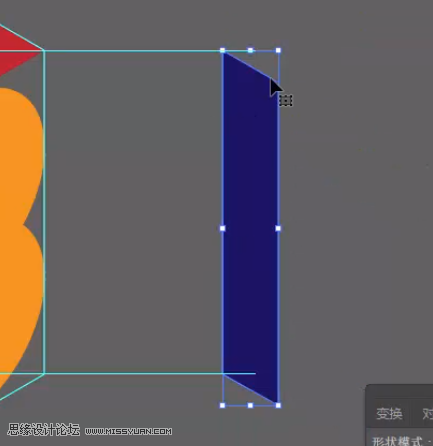
“右鍵”單擊這個圖形
使用“對稱”

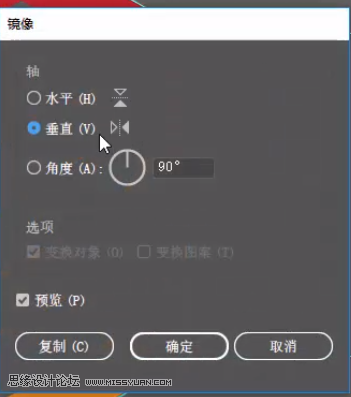
進行垂直對稱
點擊確定
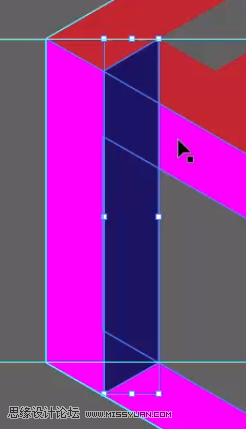
將它移動到C的邊上
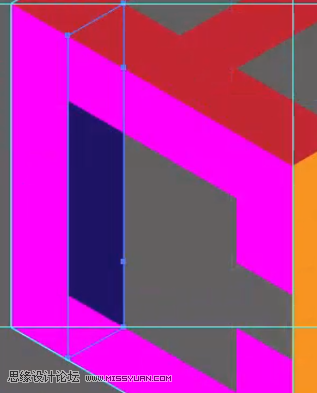
再按鍵盤上的“Ctrl+Shift+[”
這樣就將它放到了圖層的最底部
 情非得已
情非得已
推薦文章
-
 Illustrator繪制扁平化風格的建筑圖2020-03-19
-
 Illustrator制作扁平化風格的電視機2020-03-18
-
 Illustrator繪制漸變風格的建筑場景插畫2020-03-12
-
 佩奇插畫:用AI繪制卡通風格的小豬佩奇2019-02-26
-
 插畫設計:AI繪制復古風格的宇航員海報2019-01-24
-
 房屋插畫:AI繪制圣誕節主題的房屋插畫2019-01-21
-
 圣誕插畫:AI繪制簡約風格圣誕節插畫2019-01-21
-
 燈塔繪制:AI繪制的燈塔插畫2019-01-21
-
 時尚船錨:AI繪制鮮花裝飾的船錨圖標2019-01-18
-
 扁平寶箱圖形:AI繪制游戲中常見的寶箱2019-01-18
熱門文章
-
 Illustrator制作復古風格的郵票效果2021-03-10
-
Illustrator制作復古風格的郵票效果
相關文章2112021-03-10
-
 Illustrator繪制扁平化風格的室內效果圖
相關文章15042020-03-19
Illustrator繪制扁平化風格的室內效果圖
相關文章15042020-03-19
-
Illustrator繪制扁平化風格的建筑圖
相關文章7132020-03-19
-
Illustrator制作扁平化風格的電視機
相關文章5132020-03-18
-
 Illustrator制作卡通風格的法國建筑圖
相關文章6122020-03-18
Illustrator制作卡通風格的法國建筑圖
相關文章6122020-03-18
-
 Illustrator繪制扁平化風格的辦公室插畫
相關文章9502020-03-12
Illustrator繪制扁平化風格的辦公室插畫
相關文章9502020-03-12
-
Illustrator繪制漸變風格的建筑場景插畫
相關文章2072020-03-12
-
 文字設計:用AI制作趣味剪影文字效果
相關文章12412019-08-15
文字設計:用AI制作趣味剪影文字效果
相關文章12412019-08-15
