標志設計:用AI制作2.5D風格的LOGO圖標(4)
文章來源于 站酷,感謝作者 一枚橘子 給我們帶來經精彩的文章!設計教程/矢量教程/Illustrator教程2019-04-16
這樣就行成了一個立體厚度效果 下面這一條先我們可以使用鋼筆工具來繪制 繪制好后同樣也要放置到最底層 這個位置的厚度不要忘記繪制 當我們繼續向下繪制的時候會發現一個問題 在A與B的交界處如果為B繪制厚度 會出現
這樣就行成了一個立體厚度效果
下面這一條先我們可以使用“鋼筆工具”來繪制
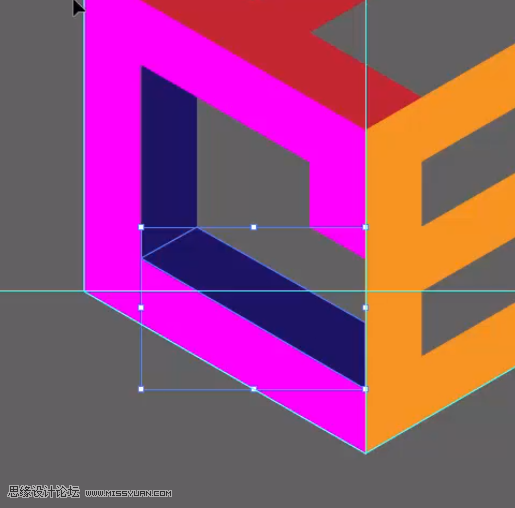
繪制好后同樣也要放置到最底層
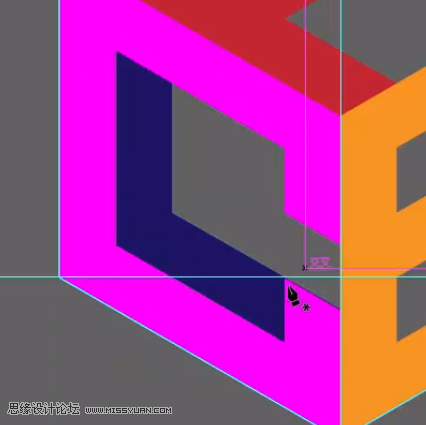
這個位置的厚度不要忘記繪制
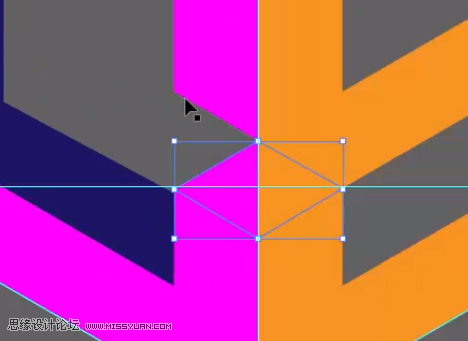
當我們繼續向下繪制的時候會發現一個問題
在A與B的交界處如果為B繪制厚度
會出現一個BUG

這是因為A的底部是空的
所以我們可以將A換一個方向

這個角度下A與B就有公共的邊了
我們制作厚度的時候也會方便許多

接下來的厚度繪制和C是同樣的原理
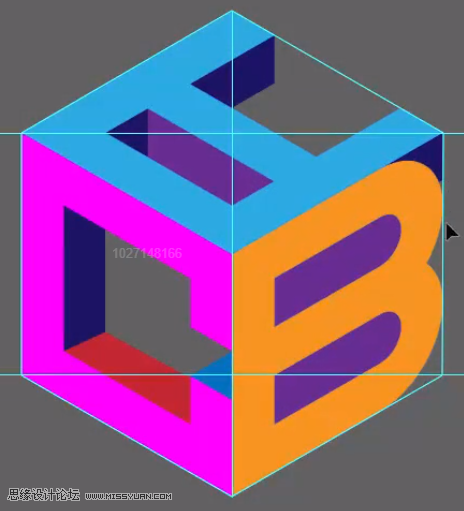
B的中間直接用矩形填滿就可以了
后面我們可以用漸變色
來制作一個逼真的彎曲效果

如果遇到這種兩個字母無法完美拼接的情況

應該如何解決呢
這里我們講兩個方案
一個就是像圖中一樣
側重于A的立體表現
而忽視了B的表現
第二個方法就會好一些

將A的邊截短
繪制一個這樣的區域
然后選中A和這個形狀
使用“路徑查找器中”的“聯集”
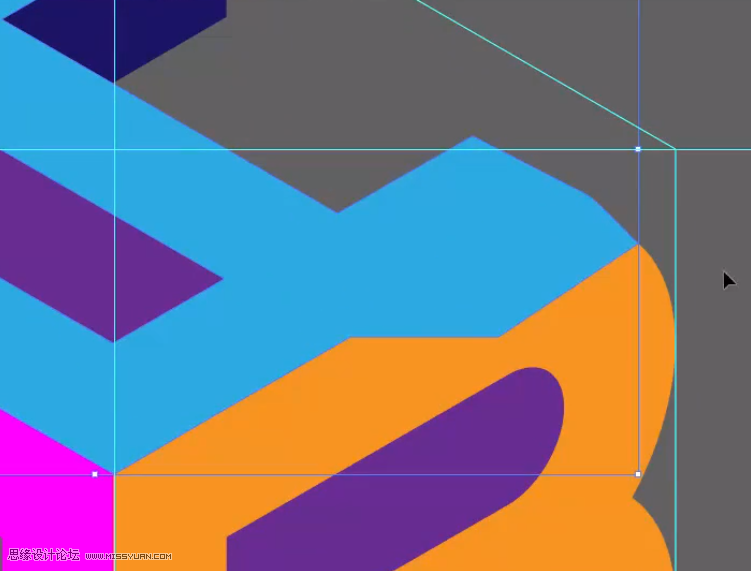
再放置在B的下方就可以了
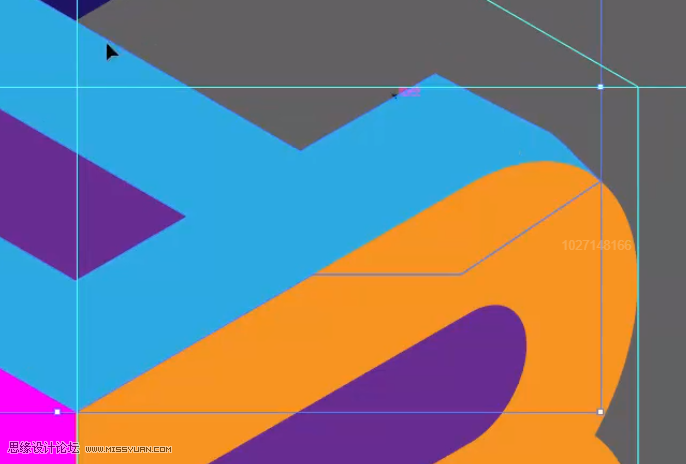
當然也可以使用“直接選擇工具”
選中這個角將它變為圓角
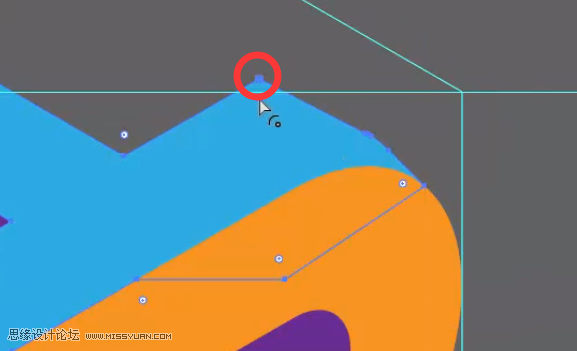

這個圓角做出來后
A與B的連接就顯得比較自然了

下面我們進入到第四個步驟-添加漸變色
漸變色能讓有些呆板的標志一下子變得高端
我們首先大致統一一下每個字母的顏色
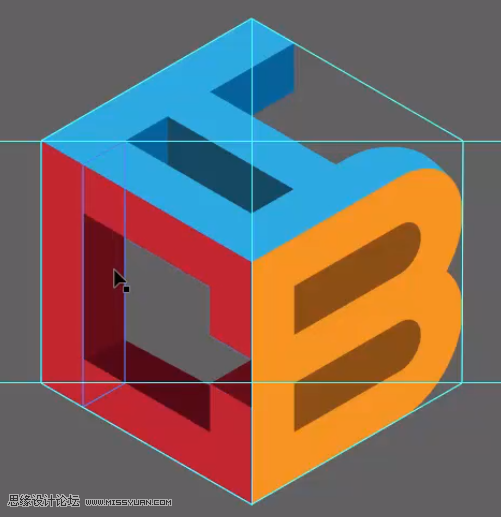
 情非得已
情非得已
推薦文章
-
 Illustrator繪制扁平化風格的建筑圖2020-03-19
-
 Illustrator制作扁平化風格的電視機2020-03-18
-
 Illustrator繪制漸變風格的建筑場景插畫2020-03-12
-
 佩奇插畫:用AI繪制卡通風格的小豬佩奇2019-02-26
-
 插畫設計:AI繪制復古風格的宇航員海報2019-01-24
-
 房屋插畫:AI繪制圣誕節主題的房屋插畫2019-01-21
-
 圣誕插畫:AI繪制簡約風格圣誕節插畫2019-01-21
-
 燈塔繪制:AI繪制的燈塔插畫2019-01-21
-
 時尚船錨:AI繪制鮮花裝飾的船錨圖標2019-01-18
-
 扁平寶箱圖形:AI繪制游戲中常見的寶箱2019-01-18
熱門文章
-
 Illustrator制作復古風格的郵票效果2021-03-10
-
Illustrator制作復古風格的郵票效果
相關文章2112021-03-10
-
 Illustrator繪制扁平化風格的室內效果圖
相關文章15042020-03-19
Illustrator繪制扁平化風格的室內效果圖
相關文章15042020-03-19
-
Illustrator繪制扁平化風格的建筑圖
相關文章7132020-03-19
-
Illustrator制作扁平化風格的電視機
相關文章5132020-03-18
-
 Illustrator制作卡通風格的法國建筑圖
相關文章6122020-03-18
Illustrator制作卡通風格的法國建筑圖
相關文章6122020-03-18
-
 Illustrator繪制扁平化風格的辦公室插畫
相關文章9502020-03-12
Illustrator繪制扁平化風格的辦公室插畫
相關文章9502020-03-12
-
Illustrator繪制漸變風格的建筑場景插畫
相關文章2072020-03-12
-
 文字設計:用AI制作趣味剪影文字效果
相關文章12412019-08-15
文字設計:用AI制作趣味剪影文字效果
相關文章12412019-08-15
